





Reseña de Microsoft OneDrive
 Análisis de Appsdrops
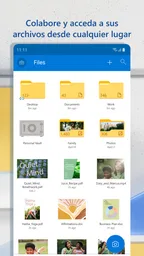
Lo que más valoro de Microsoft OneDrive es poder tener mis archivos a mano sin depender del dispositivo en el que empecé a trabajar. Esa continuidad parece sencilla, pero cambia bastante la rutina: puedo guardar un documento desde el móvil, retomarlo después en otro equipo y compartirlo sin tener que mandarme copias por correo. No lo veo como una solución mágica para ordenar cualquier archivo; funciona mejor cuando se convierte en el lugar habitual donde guardo y consulto mis documentos.
La continuidad entre dispositivos es su mayor acierto
OneDrive es una aplicación de productividad de Microsoft Corporation, pensada para almacenar archivos en la nube, acceder a ellos y compartirlos. Su utilidad principal no es editarlo todo ni sustituir cada herramienta de oficina, sino reducir la fricción entre guardar algo y volver a encontrarlo. Si alternas entre móvil y ordenador, esa diferencia se nota más que cualquier función aislada.
En mi experiencia, resulta especialmente práctico para documentos que necesito consultar en momentos distintos: una hoja de cálculo que reviso antes de una reunión, un PDF que recibo mientras estoy fuera o una carpeta con archivos de un proyecto. En vez de preguntarme cuál es la copia más reciente o en qué dispositivo quedó guardada, puedo partir de una ubicación común. La ventaja real está en mantener una sola referencia para tus archivos, siempre que seas constante al guardarlos allí.
La aplicación encaja dentro de la categoría de productividad, aunque su papel es más concreto que el de una lista de tareas o un calendario: sirve de puente entre archivos y dispositivos. Microsoft lleva desarrollando OneDrive desde el 28 de agosto de 2012, y su presencia extendida en móviles refleja que es una opción conocida. Tiene una valoración media de 4,6, basada en unos 7,4 millones de puntuaciones, y supera los 5.000 millones de instalaciones; son cifras de popularidad, no una garantía de que encaje con todos los hábitos de trabajo.
Del archivo guardado al archivo que puedes retomar
El flujo más sensato es decidir qué documentos quieres tener centralizados y guardar esos archivos en OneDrive desde el principio. Después, puedes abrir la aplicación cuando necesites acceder a ellos o compartirlos. Esto evita el hábito poco fiable de enviar adjuntos a tu propia bandeja de entrada para usarlos más tarde. También reduce las copias dispersas, aunque no elimina por sí solo el desorden: si guardas todo sin nombres claros ni carpetas comprensibles, localizar algo seguirá siendo difícil.
Un consejo que me parece más útil de lo que parece es crear una estructura sencilla antes de acumular archivos. Por ejemplo, separar documentos personales, material de trabajo y archivos temporales permite reconocer de un vistazo dónde buscar. No hace falta diseñar un sistema complicado. Cuantas más reglas especiales inventes, más probable será que acabes guardando un documento en la primera carpeta que encuentres y olvides dónde quedó.
También conviene distinguir entre compartir un archivo y conservar una copia propia. Si alguien te envía un documento para revisar, decide si necesitas guardarlo en tu espacio o si solo buscas consultarlo. Esa pequeña decisión ayuda a evitar que OneDrive termine lleno de versiones que ya no necesitas. Cuando compartas material, revisa qué elemento estás seleccionando y con quién lo estás compartiendo; es una precaución básica que merece la pena antes de enviar un documento de trabajo o personal.
Un día corriente en el que se nota la diferencia
Imagina que recibes un documento en el móvil mientras vas de camino a una cita. Lo guardas en tu espacio, lo consultas cuando tienes un momento y, al llegar a casa, vuelves a abrirlo desde otro dispositivo. No necesitas recordar si lo descargaste en la carpeta de archivos del teléfono ni reenviártelo para encontrarlo en el ordenador. Ese tipo de continuidad es el caso de uso más convincente de la aplicación: no una operación espectacular, sino evitar pequeños rodeos que se repiten durante la semana.
Para un estudiante, el mismo hábito puede servir para reunir apuntes, lecturas y trabajos; para alguien que trabaja con documentos, ayuda a tener a mano material que se consulta fuera del escritorio. En ambos casos, la clave es que los archivos estén guardados en el espacio correcto y que se mantenga una organización reconocible. Si solo quieres compartir una foto una vez o guardar un documento puntual, abrir una cuenta y cambiar tu rutina quizá aporte menos que usar la opción que ya tienes a mano.
La aplicación también es útil cuando un archivo tiene que pasar de una persona a otra sin convertirse en una cadena de adjuntos. En lugar de generar varias copias con nombres parecidos, puedes compartir el elemento desde el servicio y mantenerlo localizado en el mismo entorno. Aun así, compartir no significa que debas olvidarte del control: antes de enviar nada, comprueba el archivo y el destinatario. Si el documento es delicado, quizá sea preferible utilizar el sistema de intercambio aprobado por tu organización.
Qué ofrece frente a otras formas de guardar archivos
Frente a guardar todo únicamente en el teléfono, OneDrive aporta acceso desde otros dispositivos y un lugar común para los documentos. Frente al correo electrónico, evita usar la bandeja de entrada como almacén improvisado y reduce la proliferación de adjuntos duplicados. Y frente a alternativas de almacenamiento en la nube, la elección suele depender de dónde están ya tus archivos, qué servicios usas y con quién necesitas colaborar. No asumiría que una única aplicación es la mejor para todos: si tu entorno cotidiano se organiza alrededor de otra plataforma, cambiarlo puede añadir pasos en vez de quitarlos.
La integración en un entorno de Microsoft puede resultar especialmente natural para quien ya trabaja con sus documentos y dispositivos. Pero si tu prioridad es disponer de un espacio que funcione como archivo independiente, con una estructura que puedas mantener igual en cualquier ecosistema, compara primero cómo encaja cada alternativa en tu rutina. Lo importante no es tener varias nubes por si acaso, sino saber dónde está la versión válida y cómo recuperarla sin confusiones.
OneDrive es gratuito, aunque las compras dentro de la aplicación pueden ir de 1,00 € a 129,00 € cuando se facturan a través de Google Play. No conviene decidir si te basta basándose solo en el precio: piensa en el volumen de archivos que quieres gestionar y en el uso que darás al servicio. Si tu necesidad es modesta, empieza por organizar lo esencial y comprueba si esa forma de trabajar te resulta cómoda antes de pagar por opciones adicionales.
Los roces que conviene tener presentes
La sincronización reduce el trabajo manual, pero puede crear una falsa sensación de seguridad si nunca revisas tus archivos. Un documento que esperabas encontrar no será útil si lo guardaste en otro lugar, y una carpeta desordenada puede ser igual de confusa en la nube que en el disco del ordenador. Mi recomendación es probar el flujo con unos pocos documentos importantes y comprobar que sabes acceder a ellos desde los dispositivos que usas. Así detectas pronto si el sistema te encaja, en vez de trasladar de golpe toda tu colección.
Otro posible inconveniente es depender de una conexión y de una cuenta para consultar archivos alojados en la nube. Si necesitas trabajar durante largos periodos sin acceso a internet, no des por hecho que todos los documentos estarán disponibles en el dispositivo: prepara con antelación los archivos imprescindibles y conserva una alternativa local cuando el trabajo no pueda esperar. Para una colección que debe estar siempre accesible sin conexión, un disco o almacenamiento local puede ser mejor complemento.
También hay una cuestión de hábitos. Si guardas unas cosas en OneDrive, otras en la memoria del móvil y otras en servicios diferentes, la promesa de encontrarlo todo en un solo sitio se diluye. No es un fallo exclusivo de la aplicación, pero sí una limitación práctica: la nube ayuda cuando eliges una rutina y la sigues. Si prefieres no decidir dónde almacenar cada archivo y no quieres mantener una estructura, probablemente no notarás todo su valor.
Para quién tiene sentido y para quién no
Yo la recomendaría a quien cambia con frecuencia de dispositivo, consulta documentos fuera de casa o comparte archivos de manera habitual. También puede ser una buena elección para quien ya usa herramientas de Microsoft y quiere que sus documentos formen parte de ese flujo. La calificación PEGI 3 indica que es apta para todas las edades, pero eso no significa que cualquier usuario necesite una cuenta de almacenamiento en la nube: el beneficio depende de cuánto valore acceder a sus archivos desde distintos lugares.
En cambio, quizá no sea la opción adecuada si tu prioridad es trabajar sin conexión, si ya tienes una solución de nube que organiza mejor tu entorno o si solo necesitas enviar archivos de vez en cuando. Tampoco esperaría que resolviera por sí sola la edición, la clasificación y la seguridad de todos los documentos: su función central es tenerlos disponibles y facilitar su intercambio, no reemplazar las decisiones de organización que toma cada persona.
Con más de cinco mil millones de instalaciones, es una herramienta muy extendida, pero la popularidad no debería decidir por ti. Yo empezaría con una carpeta pequeña, guardaría allí los documentos que realmente consulto en más de un dispositivo y probaría el acceso antes de trasladar el resto. Si esa rutina te ahorra búsquedas y envíos repetidos, OneDrive habrá demostrado su utilidad de una forma concreta; si no, elegir una alternativa que ya forme parte de tu día a día puede ser más sensato.
Mi impresión final
Microsoft OneDrive merece la pena cuando la continuidad entre dispositivos es una necesidad cotidiana, no solo una posibilidad atractiva. Su mejor aportación es hacer más fácil retomar un archivo y compartirlo sin depender de una única pantalla. A cambio, tendrás que mantener cierto orden, vigilar qué compartes y planificar qué documentos necesitas cuando no haya conexión. Si aceptas esas condiciones y ya te mueves en el entorno de Microsoft, me parece una herramienta práctica; si buscas almacenamiento completamente local o tu rutina funciona bien con otra nube, no hay motivo para cambiar por cambiar.
Qué nos gusta
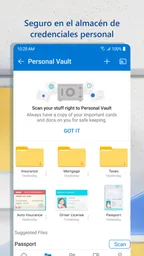
- Incluye una bóveda personal con verificación adicional para archivos sensibles.
- Permite recuperar archivos eliminados desde la papelera durante un periodo limitado.
- La búsqueda facilita localizar documentos por nombre o contenido.
- Ofrece escaneo de documentos desde la cámara del móvil.
- Los archivos pueden compartirse mediante enlaces con permisos configurables.
Qué se podría mejorar
- La capacidad gratuita puede quedarse corta para guardar muchas fotos y vídeos.
- Algunas funciones avanzadas requieren una suscripción de Microsoft 365.
- La sincronización puede consumir datos móviles si no se configura con cuidado.
- La edición de ciertos documentos depende de otras aplicaciones de Microsoft.
- La bóveda personal puede limitar la cantidad de elementos disponibles en cuentas gratuitas.





