
Reseña de Google Keep: notas y listas
 Análisis de Appsdrops
Se me ocurren ideas cuando no tengo tiempo para ordenarlas: una compra que debo hacer, un dato que quiero recordar o una tarea que no quiero dejar escapar. El problema no suele ser apuntarlas, sino encontrarlas después. Google Keep: notas y listas intenta resolver justo ese pequeño atasco: guardar algo deprisa y volver a ello sin convertir cada apunte en un proyecto. En mi experiencia, su valor se nota menos en una función espectacular que en los segundos que ahorra cuando necesito capturar una idea y seguir con mi día.
Apuntar sin interrumpir lo que estás haciendo
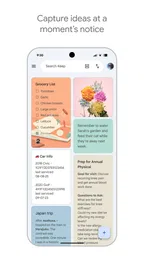
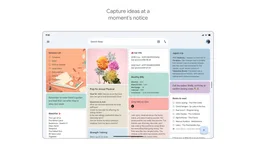
Keep es una aplicación gratuita de productividad creada por Google LLC. Su planteamiento es deliberadamente sencillo: notas breves y listas conviven en un espacio visual, en lugar de obligarte a elegir una estructura rígida antes de escribir. Eso resulta práctico para quien alterna entre recados, recordatorios personales, ideas sueltas y apuntes de trabajo, y no quiere abrir una herramienta distinta para cada cosa.
La diferencia importante frente a una libreta digital tradicional está en la rapidez con que puedes dejar algo registrado y retomarlo más tarde. Una nota no necesita convertirse en una tarea con fecha, responsable y proyecto. Puede ser simplemente “preguntar por el presupuesto” o “probar esta receta”. Esa ligereza reduce la fricción, aunque también exige cierta disciplina: si guardas todo sin revisar nada, el espacio visual acaba pareciéndose a un cajón lleno de papeles.
La ficha de Google Keep muestra una valoración media de 4,7 sobre 5, basada en 2,7 millones de valoraciones, y más de 1.000 millones de instalaciones. Son cifras llamativas para una herramienta tan cotidiana, pero no significan que vaya a sustituir cualquier sistema de organización. Yo la veo, sobre todo, como una bandeja de captura y consulta rápida: excelente para lo pequeño y recurrente; menos convincente cuando el trabajo necesita planificación profunda.
Una primera organización que no estorba
Al empezar, recomiendo crear unas pocas notas útiles en vez de diseñar una clasificación perfecta. Por ejemplo, una lista de compras, una nota para ideas de trabajo y otra para asuntos personales pendientes. Si desde el primer día intentas anticipar todas las categorías posibles, puedes invertir más tiempo organizando Keep que resolviendo aquello que querías recordar.
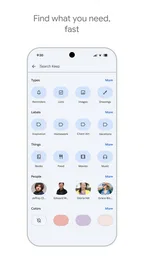
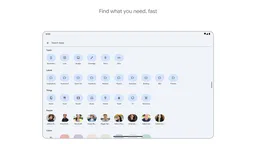
Las etiquetas ayudan cuando empiezan a acumularse apuntes relacionados. Conviene usar nombres concretos y fáciles de reconocer, como “casa”, “viaje” o “trabajo”, sin inventar una etiqueta para cada nota. También puedes destacar las notas que consultas continuamente y dejar que el resto permanezca menos visible. La clave está en reservar ese tratamiento para elementos realmente recurrentes: si todo parece prioritario, destacar deja de servir.
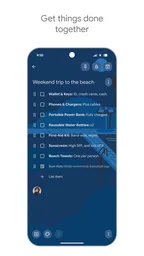
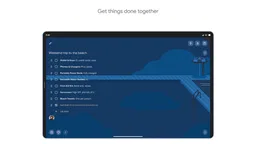
En listas de recados, escribir cada elemento en una línea facilita marcar lo que ya está hecho. Para una compra semanal, por ejemplo, resulta más cómodo que mantener una frase larga con productos separados por comas. Para una lista que cambie de orden, vale la pena ajustar los elementos cuando sea necesario, en vez de confiar en que el primer borrador seguirá representando tus prioridades. Es un detalle pequeño, pero evita ir tachando cosas de una lista que ya no refleja el plan.
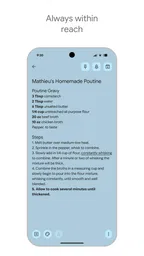
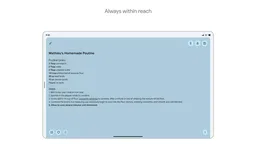
Las notas pueden reunir texto y otros tipos de contenido, como dibujos o imágenes. Ese abanico sirve para guardar una referencia visual junto a una idea, o hacer un apunte a mano cuando escribir con el teclado resulta incómodo. Aun así, yo no usaría una nota como sustituto de un documento extenso: cuanto más material largo y elaborado acumulas, más cuesta encontrar una frase concreta entre los apuntes rápidos.
Escenarios cotidianos donde sí ahorra tiempo
Imagina que sales de casa y recuerdas que faltan café, detergente y fruta. Abrir una lista ya preparada permite añadir lo que falta sin redactar un mensaje para ti mismo ni buscar una hoja. Más tarde, puedes consultarla mientras compras y marcar cada producto. La mejora no es que la aplicación haga la compra por ti; es que evita reconstruir de memoria una lista repartida entre varios sitios.
También funciona bien para capturar algo que aparece en medio de otra tarea. Si durante una llamada se te ocurre una pregunta que quieres hacer después, puedes guardarla como una nota breve y volver a escuchar a la persona, en lugar de cambiar de aplicación y perder el hilo. Para este uso, una frase concreta suele ser más útil que una explicación completa: después recordarás enseguida qué querías decir.
Otro uso menos obvio es preparar una nota de contexto para una actividad recurrente: qué revisar antes de salir de viaje, qué llevar a una cita o qué datos necesitas tener a mano para una conversación. En vez de reconstruir la lista cada vez, conservas una base y la adaptas cuando cambian las circunstancias. Yo evitaría tratar esa nota como una lista inmutable; una revisión rápida antes de cada ocasión impide que sobrevivan instrucciones que ya no sirven.
Para reuniones o jornadas con interrupciones, Keep puede ser una bandeja temporal: apuntas una tarea que surge, una idea para probar o una pregunta para otro momento. Después, dedica un momento a convertir lo que siga siendo útil en una acción o a borrar lo que ya no importe. La rutina que más rendimiento le saca es capturar ahora y revisar después; sin la segunda mitad, la rapidez inicial solo desplaza el desorden a otro sitio.
Menos pasos, con un coste claro
Frente a una libreta de papel, Keep facilita reunir notas dispersas y buscar una palabra en vez de hojear páginas. Frente a una aplicación de tareas, pide menos preparación: puedes escribir una idea sin decidir de inmediato su fecha o su estado. Y frente a un documento de notas más completo, resulta más ágil para fragmentos pequeños. Esa comparación explica bien su sitio: es una herramienta intermedia, no necesariamente el centro de todo tu sistema.
La experiencia más cómoda depende de mantener ordenado ese tablero de notas. Cuando se acumulan apuntes antiguos, los colores y las etiquetas pueden ayudar a distinguirlos, pero no sustituyen una limpieza ocasional. Una buena costumbre es borrar o archivar mentalmente —es decir, dejar de destacar— lo que ya cumplió su función y revisar las listas que han quedado a medias. No hace falta convertirlo en una tarea diaria; basta con que la búsqueda no se transforme en una excavación.
Keep se integra con el ecosistema de Google y puede resultar especialmente conveniente si ya utilizas una cuenta de esa compañía en tus dispositivos. La sincronización entre aparatos es una de las razones por las que una nota rápida puede acompañarte fuera del lugar donde la escribiste. Aun así, no conviene confundir disponibilidad con una estrategia de respaldo completa: para información importante, yo conservaría además una copia apropiada o la guardaría en el sistema que uses para ese fin.
Si te preguntas si hace falta conexión permanente, mi consejo práctico es probar la situación concreta que te preocupa antes de depender de ella. Para apuntes cotidianos que luego revisarás, la aplicación es fácil de incorporar; para un viaje o un entorno con conectividad irregular, comprueba de antemano cómo se comportan tus notas en los dispositivos que llevas. Así evitas descubrir justo cuando necesitas una referencia que tu flujo de trabajo dependía de una condición que no habías probado.
Cuándo se queda corta y quién debería elegir otra cosa
Su sencillez también marca sus límites. Si necesitas proyectos con subtareas relacionadas, dependencias, responsables o vistas de seguimiento detalladas, una aplicación especializada en gestión de tareas te dará más estructura. Si redactas documentación larga, administras archivos elaborados o colaboras con procesos de revisión, un editor de documentos suele ser una elección más adecuada. Keep puede servir para anotar la idea inicial, pero no convierte por sí solo esa idea en un proyecto bien gestionado.
Tampoco es la mejor opción para quien disfruta diseñando un archivo personal muy jerárquico. La disposición de notas breves facilita la captura, pero puede resultar menos satisfactoria que carpetas y documentos cuando buscas una colección ordenada de materiales extensos. Y si no revisas los apuntes, la facilidad para crear notas puede jugar en contra: guardar algo lleva poco tiempo, pero localizarlo semanas después exige que lo hayas nombrado y clasificado con cierta intención.
Google Keep está disponible sin coste, tiene clasificación PEGI 3 y su fecha de lanzamiento figura como el 20 de marzo de 2013. Su recorrido ayuda a entender por qué se siente como una utilidad conocida y directa, aunque la edad de la aplicación no cambia la pregunta más importante: ¿quieres capturar y recuperar información breve o administrar un flujo de trabajo complejo? Para lo primero, es una opción fácil de recomendar; para lo segundo, empezaría por una herramienta más estructurada.
Mi veredicto es favorable si lo que pierdes son pequeñas cosas entre una tarea y otra: una compra, una idea, una lista de preparativos o una pregunta pendiente. Google Keep merece un lugar en tu móvil cuando la rapidez para anotar importa más que la sofisticación para planificar. Empieza con pocas etiquetas, crea listas que puedas reutilizar y revisa de vez en cuando lo acumulado. Si necesitas dependencias, archivos extensos o una organización de proyectos más rigurosa, elegir otra aplicación no es una renuncia: es ajustar la herramienta al trabajo real.
Qué nos gusta
- Se sincroniza con la cuenta de Google para consultar notas desde varios dispositivos.
- Permite crear notas de voz que se transcriben automáticamente.
- Los recordatorios pueden activarse según la hora o la ubicación.
- Las etiquetas ayudan a organizar notas sin crear carpetas separadas.
- Se pueden compartir notas para colaborar con otras personas.
Qué se podría mejorar
- La organización ofrece menos opciones que la de algunas aplicaciones especializadas.
- No permite proteger notas individuales con contraseña.
- La transcripción de voz puede equivocarse con ruido o acentos.
- Las funciones de formato de texto son bastante limitadas.
- La colaboración requiere conexión a internet y una cuenta de Google.





