
Reseña de Enlace a Windows
 Análisis de Appsdrops
Enlace a Windows me parece una herramienta útil cuando el teléfono y el ordenador forman parte del mismo día de trabajo. En lugar de alternar constantemente entre pantallas para revisar avisos o responder mensajes, permite llevar varias funciones del móvil al PC. Su propuesta es sencilla, pero su utilidad depende mucho de cómo trabajes y de que te resulte cómodo mantener ambos dispositivos conectados.
Qué ofrece y cuánto cuesta
Enlace a Windows es una aplicación de productividad de Microsoft Corporation. Es gratuita, así que se puede probar sin pagar por la descarga. Esa gratuidad hace fácil comprobar si encaja con tu rutina antes de cambiar la forma en que organizas el trabajo; no la interpretaría como una promesa de que cualquier función, dispositivo o servicio relacionado vaya a ser gratuito.
La aplicación aparece con una valoración media de 4,4, basada en alrededor de 1,3 millones de valoraciones, y supera los mil millones de instalaciones. Son cifras que indican un uso muy extendido, aunque no sustituyen una prueba personal: la experiencia depende de la combinación de teléfono, ordenador y tareas que quieras trasladar entre ellos.
Está clasificada como una aplicación de productividad y tiene una edad recomendada PEGI 3. Se publicó el 16 de diciembre de 2015; la versión actual es la 1.26102.152.0 y requiere Android 10 como mínimo. Para quien usa un móvil anterior, ese requisito es un filtro práctico antes de plantearse la instalación, no un detalle que convenga descubrir después.
El valor está en reducir cambios de pantalla
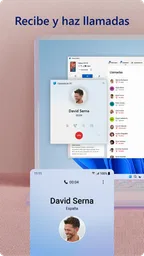
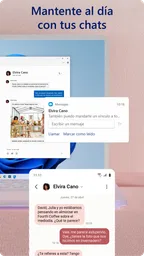
La idea más provechosa es convertir el ordenador en una extensión del teléfono para tareas breves: consultar notificaciones, atender llamadas, revisar fotos o ver mensajes de texto. En mi experiencia, el beneficio no consiste en hacer que el móvil desaparezca, sino en evitar interrupciones pequeñas cuando ya estoy trabajando con el teclado y la pantalla grande.
Un caso cotidiano lo ilustra bien. Si estoy redactando un documento y llega un mensaje que requiere una respuesta rápida, poder verlo desde el PC evita coger el teléfono, desbloquearlo y perder el hilo. Lo mismo puede ocurrir con una llamada que prefiero gestionar mientras tengo las manos ocupadas. Para conversaciones largas o tareas que exigen la interfaz completa del móvil, volver al teléfono puede seguir siendo lo más natural.
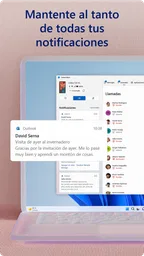
El valor también depende de la clase de avisos que recibas. Si el móvil apenas interrumpe tu jornada, la aplicación quizá ahorre poco. Si lo usas para mensajes, llamadas y alertas que necesitas atender mientras trabajas, tenerlos a la vista en el ordenador puede recortar cambios de contexto. Yo empezaría activando solo lo que realmente consulto; reflejarlo todo puede trasladar el ruido del móvil a la pantalla de trabajo en vez de reducirlo.
Hay una distinción útil entre continuidad y sustitución. Enlace a Windows ofrece acceso desde el PC a ciertos elementos del teléfono, pero no convierte automáticamente cada tarea móvil en una experiencia de escritorio idéntica. Lo sensato es usarlo para consultas rápidas y acciones compatibles, y conservar el teléfono como referencia cuando necesito la aplicación móvil completa o un control más directo.
Un flujo de trabajo más ordenado
Un consejo concreto es decidir de antemano qué merece aparecer en el ordenador. Por ejemplo, puedo reservar la conexión para mensajes importantes y llamadas, y dejar fuera avisos que solo me distraen. Así, la aplicación funciona como un puente selectivo, no como una segunda bandeja de entrada que obliga a vigilar dos pantallas a la vez.
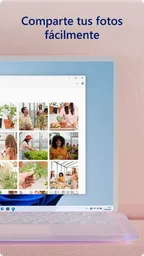
Las fotos pueden ser otro motivo para usarla, sobre todo cuando estoy trabajando en el PC y quiero consultar imágenes del teléfono sin cambiar de dispositivo. Aun así, conviene pensar en el objetivo: ver una imagen para comprobar un dato no es lo mismo que organizar una biblioteca o editarla en profundidad. Para eso, una herramienta dedicada puede resultar más adecuada que un enlace entre móvil y ordenador.
También puede ayudar a quienes separan el teléfono personal de sus tareas en el PC, pero no necesariamente elimina esa separación. Si prefiero no ver mensajes privados en una pantalla compartida o durante una reunión, mantener el móvil aparte es una decisión más apropiada. La comodidad solo aporta valor cuando no compromete la manera en que quiero manejar mis notificaciones y conversaciones.
Los límites que conviene tener presentes
La primera fricción es que la utilidad depende de la conexión entre dos dispositivos, no de la aplicación aislada. Si el enlace no está preparado o deja de funcionar como espero, el flujo rápido pierde parte de su atractivo y vuelvo a coger el móvil. Por eso no la usaría como único camino para tareas urgentes: es mejor tener presente que el teléfono sigue siendo la alternativa directa.
La segunda es el posible exceso de avisos. Replicar notificaciones sin criterio puede duplicar interrupciones y hacer que el PC resulte menos tranquilo. Mi recomendación es probar la configuración con una jornada normal y recortar lo que no necesite atender desde el escritorio. Es un ajuste sencillo de enfoque, pero marca la diferencia entre una herramienta que ahorra pasos y otra que añade distracciones.
También hay un límite de contexto. Leer un mensaje corto o responder algo puntual encaja con la idea de continuidad; mantener una conversación extensa, revisar cada detalle de una llamada o gestionar muchas imágenes puede ser más cómodo en el propio teléfono o en una aplicación especializada. No asumiría que el acceso desde el ordenador reemplaza todas las funciones ni todos los hábitos del móvil.
Frente a la alternativa habitual de desbloquear el teléfono cada vez, Enlace a Windows gana cuando ya estoy sentado ante un PC y quiero atender acciones breves sin soltar lo que hago. Frente a herramientas centradas en una sola tarea, como organizar fotos o gestionar mensajes con más opciones, puede quedarse corto. Su punto fuerte es reunir accesos cotidianos en el entorno del ordenador, no ser la solución más completa para cada categoría por separado.
Para quién compensa probarla
La recomendaría a quien trabaja o estudia muchas horas frente a un PC y consulta con frecuencia el teléfono durante ese tiempo. También puede encajar con personas que prefieren responder desde un teclado o que necesitan tener llamadas y avisos visibles mientras realizan otra tarea. La descarga gratuita permite comprobar el encaje sin asumir un coste de compra.
En cambio, la dejaría para otro momento si uso el ordenador de forma esporádica, si prefiero mantener el móvil completamente separado del trabajo o si las notificaciones me distraen con facilidad. Tampoco la elegiría como sustituto de una herramienta específica cuando mi necesidad principal sea editar imágenes, administrar conversaciones de forma avanzada o realizar una tarea que depende de la aplicación móvil completa.
Para empezar con buen criterio, comprobaría primero que el teléfono cumple el requisito de Android 10 y después pensaría qué quiero resolver: menos interrupciones por cambios de dispositivo, acceso a mensajes o consulta rápida de fotos. Una vez instalada, la probaría con un conjunto pequeño de avisos y tareas. Si me hace completar acciones corrientes sin interrumpir el trabajo, entonces tiene sentido ampliar su uso.
Mi veredicto: probarla antes de convertirla en hábito
Enlace a Windows aporta valor cuando el móvil y el PC comparten la jornada y las acciones que necesito son rápidas y frecuentes. Su acceso gratuito hace razonable probarla, pero no significa que sea imprescindible para todos: el beneficio real está en ahorrar cambios de pantalla sin llenar el ordenador de interrupciones.
Mi recomendación es clara: la probaría si suelo dejar el teléfono junto al ordenador para revisar mensajes, llamadas, avisos o fotos. La saltaría si apenas necesito esa continuidad o si prefiero mantener cada dispositivo en su propio espacio. Como puente para tareas cotidianas puede ser práctico; como reemplazo total del teléfono o de herramientas especializadas, no es la opción que elegiría.
Qué nos gusta
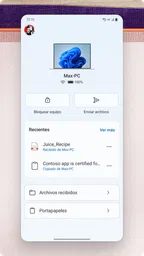
- Permite responder mensajes del teléfono desde el PC.
- Facilita copiar y pegar contenido entre dispositivos compatibles.
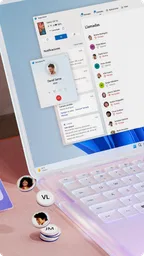
- Muestra notificaciones móviles en el escritorio.
- Permite gestionar fotos recientes desde Windows.
- La conexión inalámbrica evita depender de un cable USB.
Qué se podría mejorar
- Algunas funciones requieren un teléfono Android compatible.
- La configuración inicial puede resultar poco intuitiva.
- La conexión depende de que ambos dispositivos tengan acceso a internet.
- La sincronización puede retrasarse o interrumpirse.
- El acceso a llamadas y mensajes requiere permisos sensibles.





