


Reseña de Microsoft PowerPoint
 Análisis de Appsdrops
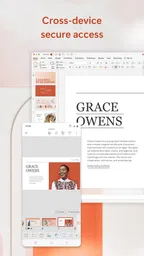
Cuando preparo una presentación en el móvil, lo que más me importa no es tener todas las herramientas a la vista, sino poder avanzar sin pelearme con archivos, cambios y conexiones. Microsoft PowerPoint tiene sentido si ya trabajas con presentaciones de Microsoft y quieres revisar o retocar una diapositiva fuera del ordenador. En mi experiencia, la conexión influye sobre todo al abrir archivos compartidos y mantener el trabajo al día; por eso conviene pensar en cómo lo vas a usar antes de confiarle una tarea urgente.
La conexión también forma parte del trabajo
Esta aplicación de productividad, desarrollada por Microsoft Corporation, sirve para crear, consultar y editar presentaciones desde Android. No la veo como un reemplazo automático del ordenador, sino como una extensión útil para resolver cambios concretos: corregir un título, reorganizar una idea o comprobar que una diapositiva se entiende antes de presentarla.
La experiencia resulta más fluida cuando el archivo que necesitas está accesible y la conexión responde. Al trabajar con una presentación compartida, estar conectado ayuda a mantener coordinado el documento con el resto del equipo. Si estás en una red inestable, en cambio, es sensato comprobar que tienes abierto el archivo correcto y no dejar una modificación importante para el último momento.
Una situación cotidiana lo ilustra bien: voy camino de una reunión y alguien detecta que una cifra explicada en una diapositiva necesita contexto. Desde el teléfono puedo revisar el texto, aclarar la frase y volver a comprobar el flujo de la presentación. Pero si el archivo está en una ubicación compartida y el acceso depende de la red, primero necesito asegurarme de que carga; no asumiría que podré resolverlo justo cuando el tren pierde cobertura.
Archivos compartidos y coordinación
En un equipo que ya usa documentos de Microsoft, PowerPoint encaja de forma natural con el modo de trabajar de sus integrantes. La ventaja práctica no es simplemente abrir una presentación: es poder continuar sobre el material habitual sin convertir cada cambio móvil en una copia que después alguien debe reconciliar. Aun así, antes de editar un archivo colaborativo, revisaría quién más lo está modificando y cuál es la versión que debe considerarse definitiva.
Un consejo poco obvio es usar el móvil para cambios pequeños y claramente delimitados, no para rehacer toda una presentación mientras otros trabajan sobre ella. Corregir una frase, ajustar un encabezado o preparar una nota para la exposición suele ser una tarea manejable; cambiar la estructura completa desde una pantalla pequeña aumenta el riesgo de perder perspectiva y de que el equipo no sepa qué versión revisar.
Si necesitas empezar una presentación nueva, piensa también en el destino. Un esquema breve o unas diapositivas sencillas pueden ser razonables desde el teléfono. Para diseñar una exposición larga, controlar muchos elementos gráficos o comparar varias diapositivas a la vez, prefiero una pantalla grande y un teclado. La aplicación acompaña el trabajo, pero el tamaño del dispositivo sigue marcando lo cómodo que resulta editar.
El teléfono ayuda, pero no convierte cada momento en una oficina
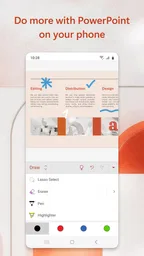
La pantalla táctil favorece las consultas rápidas: puedo recorrer una presentación, localizar una diapositiva y revisar cómo se ve el contenido sin abrir el portátil. Para escribir mucho o hacer ajustes finos, la misma pantalla deja de ser una ventaja. Seleccionar un fragmento preciso o mover objetos con cuidado puede llevar más tiempo que con ratón y teclado, especialmente si la diapositiva está cargada.
Yo reservaría el móvil para preparar, revisar y resolver imprevistos pequeños. En una clase, por ejemplo, puede servir para comprobar antes de entrar que el orden de las ideas funciona y que no dejé una errata evidente. En una reunión, ayuda a consultar el material mientras alguien plantea una pregunta. Si lo que necesito es reconstruir gráficos, ajustar una plantilla compleja o pulir cada detalle visual, cambiaría al ordenador en cuanto fuera posible.
También hay que considerar el contexto físico. Editar de pie, con una mano ocupada o entre interrupciones invita a cometer errores de selección y a pasar por alto cambios de formato. Mi recomendación es hacer una modificación, releer la diapositiva y después recorrer las cercanas: una corrección puede alterar el equilibrio del texto aunque la frase nueva parezca mejor por sí sola.
Una forma útil de trabajar es separar la edición de contenido de la edición visual. En el móvil, primero anotaría o corregiría lo que hay que decir; más tarde, en una pantalla mayor, revisaría alineación, jerarquía y consistencia. Ese reparto evita exigirle al teléfono una precisión que no ofrece con la misma facilidad y reduce la tentación de rediseñar una presentación completa a toda prisa.
Qué hacer cuando algo no carga como esperabas
Cuando una presentación tarda en abrirse, no empezaría tocando varias opciones al azar. Primero comprobaría si la conexión funciona y si el archivo está disponible en la ubicación esperada. Después intentaría abrirlo de nuevo y confirmaría que estoy trabajando sobre la versión adecuada antes de editar. Es una rutina sencilla, pero evita terminar con cambios hechos en un documento distinto del que el equipo va a utilizar.
Si una modificación parece no reflejarse como esperaba, revisaría la diapositiva afectada y las contiguas antes de darla por terminada. En una presentación, el contexto importa: un título corregido puede quedar demasiado largo, y un ajuste de texto puede hacer que la página se vea más apretada. Para cambios con consecuencias importantes, conservaría el hábito de verificar el resultado antes de cerrar el trabajo o compartirlo.
Este enfoque es especialmente valioso si vas a depender de una red pública o intermitente. No hace falta convertir una tarea simple en un protocolo complicado: basta con abrir el material con tiempo, identificar la versión correcta y evitar dejar el único cambio crítico para el último minuto. Si el archivo no aparece o no termina de cargarse, lo prudente es buscar una conexión más estable o posponer la edición delicada, en lugar de improvisar sobre información incompleta.
La recuperación también depende de la escala de la tarea. Una errata aislada es fácil de revisar; una reorganización extensa requiere comparar el conjunto para confirmar que el hilo sigue teniendo sentido. En ese segundo caso, anotaría los cambios que quedan pendientes y los terminaría en el ordenador. Así uso el teléfono para desbloquear el trabajo sin fingir que ofrece la misma comodidad para todas las decisiones.
Conectividad, consumo y decisiones prácticas
Si tu plan de datos es limitado, conviene reservar el trabajo con presentaciones para momentos en que tengas una conexión adecuada, sobre todo cuando necesites acceder a archivos compartidos o repetir una carga. No puedo recomendar un consumo concreto porque depende de la red y del material; como regla práctica, evita hacer varias pruebas innecesarias y abre únicamente el documento que necesitas para la tarea.
También ayuda tener claro qué parte del trabajo requiere realmente conexión. Consultar una presentación que ya tienes abierta no plantea la misma situación que buscar un archivo en un espacio compartido o coordinar cambios con otras personas. Como no daría por garantizado que todas las acciones funcionen igual sin red, organizaría con antelación cualquier edición que no pueda esperar y confirmaría el acceso antes de salir.
Quien viaje a menudo puede adoptar una rutina útil: revisar el material antes del trayecto, resolver las correcciones importantes cuando dispone de una conexión fiable y dejar para después los cambios extensos. No es una característica exclusiva de esta aplicación, sino una manera sensata de evitar que una interrupción de red se convierta en un problema de presentación.
Para quién merece la pena y qué alternativas considerar
PowerPoint para Android será más atractivo para quien ya recibe presentaciones de Microsoft y necesita consultarlas o corregirlas en movilidad. Su valoración media es de 4,7, con alrededor de 4,3 millones de valoraciones, y supera los mil millones de instalaciones. Es gratuita, tiene clasificación PEGI 3 y se lanzó el 6 de enero de 2015. Algunas compras dentro de la aplicación se facturan mediante Google Play en importes que van de 1,09 a 219 euros.
Frente a un editor de presentaciones de propósito general, su principal argumento para mí es la continuidad con los archivos y hábitos de Microsoft. Si tu equipo utiliza otra herramienta y comparte todo dentro de ese entorno, quizá te convenga más editar directamente allí, en vez de mantener copias o cambiar de aplicación según el dispositivo. Y si solo quieres ver diapositivas, una aplicación de lectura sencilla puede resultar menos aparatosa que un editor completo.
La clasificación PEGI 3 indica que el contenido es apto para un público muy amplio, aunque eso no significa que la aplicación esté pensada únicamente para niños. El precio inicial gratuito facilita probarla, pero las compras integradas pueden ser relevantes para quien quiera conocer de antemano el coste de las funciones asociadas. Si tu uso es ocasional, comprobar qué necesitas dentro de la aplicación antes de pagar evita contratar algo que no aporta valor a tu manera de trabajar.
Yo la recomendaría a estudiantes, docentes y profesionales que ya reciben archivos de PowerPoint y agradecen poder revisar una diapositiva cuando están lejos del ordenador. La saltaría si tu prioridad es crear diseños complejos exclusivamente desde el móvil, si trabajas en otro ecosistema y no necesitas compatibilidad con presentaciones de Microsoft, o si tienes una conexión demasiado irregular para depender de archivos compartidos durante una entrega urgente.
Mi balance sobre trabajar conectado
Su mayor acierto es facilitar la continuidad entre una presentación de Microsoft y el teléfono; su límite más claro es que la comodidad de esa continuidad depende del contexto de edición, la pantalla y el acceso al archivo. Para mí, funciona mejor como herramienta de revisión y respuesta rápida que como estación principal de diseño. Con una conexión fiable, permite aprovechar ratos breves; con una red dudosa, conviene dejar margen y verificar cada cambio.
En resumen, instalaría Microsoft PowerPoint si necesito llevar conmigo presentaciones que ya forman parte de mi trabajo o mis estudios, y si agradezco poder hacer correcciones puntuales sin esperar a volver al escritorio. No lo elegiría solo por la promesa de editar desde cualquier lugar: el lugar importa, la red importa y el tamaño de pantalla también. Si organizas el trabajo con esas limitaciones en mente, puede ser un compañero práctico; si necesitas control visual minucioso o conexión constante para una entrega crítica, el ordenador y una red estable siguen siendo la mejor opción.
Qué nos gusta
- Permite presentar archivos sin conexión después de descargarlos.
- Incluye opciones de accesibilidad como subtítulos en presentaciones.
- Facilita compartir diapositivas mediante enlaces de OneDrive.
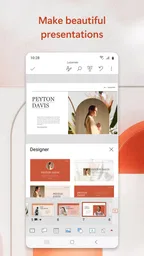
- Ofrece diseños predeterminados para crear presentaciones con rapidez.
- Permite insertar comentarios y responder a otros colaboradores.
Qué se podría mejorar
- Algunas funciones avanzadas requieren una suscripción a Microsoft 365.
- Editar diapositivas complejas puede resultar incómodo en una pantalla pequeña.
- La sincronización depende de una conexión estable a internet.
- La aplicación puede ocupar bastante espacio en el dispositivo.
- El uso de ciertas fuentes puede variar entre dispositivos.





