Reseña de Microsoft Excel: Spreadsheets
 Análisis de Appsdrops
Si nunca has usado una hoja de cálculo en el móvil, Microsoft Excel: Spreadsheets puede parecer más complicado de lo que realmente es. Yo lo veo como una forma práctica de consultar, completar y compartir tablas cuando no tengo un ordenador a mano; no como un sustituto perfecto de trabajar con una pantalla grande. La primera meta razonable es sencilla: abrir una hoja, introducir unos datos y comprobar que el resultado tiene sentido.
Qué puedes esperar al abrirlo
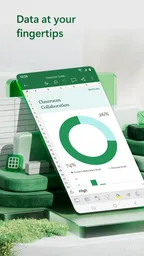
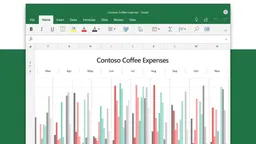
Excel es una aplicación de productividad de Microsoft Corporation, pensada para trabajar con hojas de cálculo desde el teléfono o la tableta. Su utilidad va más allá de hacer cuentas: permite ordenar información en filas y columnas, modificar documentos y colaborar en ellos. Si ya reconoces la cuadrícula de Excel en un ordenador, buena parte de la lógica te resultará familiar, aunque los controles estén adaptados a una pantalla táctil.
La aplicación se ofrece gratis, tiene una valoración media de 4,7 sobre 5 y supera los mil millones de instalaciones. Es una señal de que mucha gente la utiliza, pero no significa que cada tarea resulte igual de cómoda en cualquier dispositivo. La pantalla, el tamaño de la tabla y la complejidad de las fórmulas influyen bastante en la experiencia.
La ficha la sitúa como apta para PEGI 3 y señala compras dentro de la aplicación desde 0,80 € hasta 219,00 € si se facturan a través de Google Play. Para empezar a probar una hoja básica, no hace falta convertir la instalación en un compromiso: puedes valorar primero si el manejo táctil encaja con lo que necesitas y revisar las condiciones que se muestren en la tienda antes de comprar nada.
Una primera configuración sin complicaciones
Tras instalarla, te recomiendo empezar con una hoja de prueba en lugar de abrir directamente un archivo importante. Así puedes familiarizarte con la cuadrícula y descubrir dónde aparecen las opciones para editar una celda, sin miedo a cambiar por accidente un presupuesto o una lista que otra persona esté usando.
Si ya tienes un documento, ábrelo y dedica un momento a localizar sus pestañas, encabezados y columnas antes de escribir. En el teléfono es fácil tocar una celda vecina, sobre todo si la tabla es ancha. Para una primera prueba, elige un área pequeña y evita desplazarte mientras mantienes el dedo cerca de una fila que no quieres modificar.
Un buen ejercicio es crear una lista de gastos de una semana con tres columnas: concepto, fecha e importe. Introduce un par de filas y revisa que cada dato haya quedado en la columna correcta. Esta comprobación simple evita una confusión frecuente: creer que el problema está en una fórmula cuando, en realidad, un número se escribió en la celda equivocada.
La primera acción que sí aporta valor
Cuando la lista esté ordenada, añade una fila para el siguiente gasto y compara el total con una suma hecha aparte. Si la hoja ya incluye fórmulas, toca una celda de resultado y observa si depende de los datos que acabas de cambiar; si estás empezando desde cero, practica con una operación pequeña antes de construir un cálculo largo. La idea no es memorizar funciones, sino entender que la hoja puede recalcular resultados a partir de las celdas que alimentan la cuenta.
Una situación cotidiana en la que esto me parece útil es repartir compras para una reunión. Una persona puede anotar artículos e importes mientras espera en la tienda y luego compartir la tabla para que otra revise cantidades o añada lo que falta. El teléfono resuelve bien las correcciones breves y las consultas rápidas; para reorganizar muchas filas o revisar fórmulas con calma, prefiero una pantalla mayor.
Mi consejo es conservar encabezados claros y no mezclar en una misma columna información de tipos distintos. Si una columna se llama “importe”, deja allí solo importes; guarda el nombre del producto en otra. Esta pequeña disciplina hace que la hoja sea más fácil de leer y reduce los errores cuando alguien más la edita. También permite detectar de un vistazo si un dato quedó desplazado.
Lo que suele confundir al principio
La cuadrícula puede dar una impresión engañosa: cada celda parece independiente, pero una modificación puede afectar a un cálculo que está en otra parte. Antes de borrar contenido, conviene comprobar si se trata de un dato escrito o de una fórmula. Si una cifra cambia de forma inesperada, revisa primero las celdas relacionadas y confirma que no hayas sustituido una operación por un valor fijo.
Otro tropiezo es intentar manejar una tabla extensa como si la pantalla del móvil ofreciera el mismo espacio que un monitor. Desplazarse horizontal y verticalmente puede hacer que pierdas de vista el encabezado, y tocar celdas estrechas requiere precisión. Para evitarlo, trabaja en bloques pequeños, vuelve a los títulos cuando cambies de zona y guarda las tareas de limpieza o reorganización intensiva para una sesión con teclado y pantalla grande.
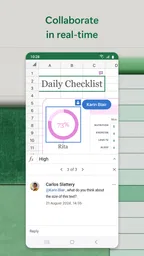
La colaboración también exige un poco de cuidado. Si varias personas participan en una hoja, acuerden quién modifica cada parte o revisen los cambios antes de dar una cifra por definitiva. La edición compartida es valiosa para actualizar información sobre la marcha, pero no reemplaza una conversación clara sobre qué dato es el correcto. En documentos importantes, conserva una copia de referencia antes de hacer una reorganización amplia.
Si tienes dudas sobre cuánto puedes hacer sin pagar, distingue entre descargar la aplicación y las compras que pueden facturarse mediante Google Play. La descarga es gratuita, pero algunas condiciones de uso o compras pueden depender de lo que aparezca en la aplicación y en la tienda. Yo comprobaría esa pantalla antes de contar con una función concreta para un proyecto de trabajo.
Cuándo elegir Excel y cuándo no
Frente a una aplicación de notas, Excel es mejor cuando necesitas mantener datos en columnas, comparar valores o dejar que una hoja relacione varias celdas. Para una lista de la compra sin cálculos, una nota suele ser más rápida y menos aparatosa. En cambio, si quieres registrar gastos, organizar turnos o seguir inventario sencillo, la estructura de filas y columnas aporta orden que una lista de texto pierde pronto.
Comparado con otras hojas de cálculo móviles, Excel tiene sentido sobre todo para quien ya trabaja con documentos de Microsoft o recibe archivos creados con esa herramienta. Si tu prioridad es editar un documento compartido dentro de otro ecosistema, quizá te convenga escoger la aplicación que ya usa tu grupo: reducir cambios entre herramientas puede ser más importante que aprender una interfaz nueva. Para cálculos especializados o modelos con muchas referencias, el ordenador sigue siendo una opción más cómoda y segura.
Hay tareas para las que yo no lo elegiría como primera opción. No lo usaría para tomar notas libres durante una reunión, diseñar una presentación visual ni hacer una edición minuciosa de una tabla muy ancha desde el móvil. Tampoco recomendaría empezar una hoja compleja sin entender qué representan sus fórmulas. Excel ayuda a organizar y calcular, pero no puede decidir por ti si los datos introducidos son correctos.
El siguiente paso después de la prueba
Cuando ya domines una lista pequeña, prueba una hoja real pero de bajo riesgo: por ejemplo, un registro de lecturas, una planificación de tareas o los gastos de una salida. Define primero qué pregunta quieres responder —cuánto se gastó, qué falta por comprar o quién tiene una tarea pendiente— y construye solo las columnas necesarias. Una tabla más corta suele ser más útil que una llena de campos que nadie actualiza.
Después, aprende una función cada vez. Comprueba qué celdas utiliza, cambia un dato de prueba y confirma cómo responde el resultado antes de confiarle una cifra importante. Ese hábito es más fiable que copiar una fórmula sin saber qué hace, especialmente cuando se trabaja con importes o fechas. Si una hoja empieza a requerir demasiados pasos, revisa el diseño antes de añadir más complejidad.
La aplicación apareció el 6 de enero de 2015 y sigue siendo una opción reconocible para editar hojas desde dispositivos móviles. A mí me parece más convincente como complemento para revisar, completar y compartir datos que como lugar donde construir desde cero un análisis grande. La experiencia también depende de tu familiaridad con las hojas de cálculo: alguien que ya usa Excel entenderá antes la estructura, mientras que un principiante debería ir con ejercicios pequeños.
En resumen, yo se la recomendaría a quien necesita llevar una tabla consigo y hacer cambios concretos sin esperar a volver al ordenador. Empieza con una hoja de prueba, valida cada dato y reserva las operaciones más delicadas para una pantalla que te permita revisar el conjunto. La mejor primera victoria es una tabla pequeña que entiendes y puedes corregir; si eso te resulta útil, entonces vale la pena avanzar hacia fórmulas y colaboración con Microsoft Excel: Spreadsheets.
Qué nos gusta
- Permite trabajar con archivos XLSX sin convertirlos a otro formato.
- Incluye plantillas para crear hojas de cálculo con rapidez.
- Facilita compartir documentos y editar en colaboración.
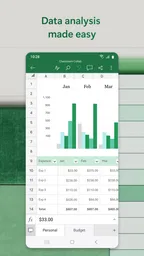
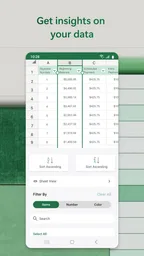
- Ofrece funciones para ordenar y filtrar datos.
- Se integra con OneDrive para acceder a archivos desde distintos dispositivos.
Qué se podría mejorar
- Algunas funciones avanzadas requieren una suscripción a Microsoft 365.
- Editar celdas en pantallas pequeñas puede resultar incómodo.
- La experiencia puede variar según el dispositivo y la versión de la app.
- Trabajar sin conexión limita el acceso a la colaboración en tiempo real.
- Los libros complejos pueden ser difíciles de manejar en el móvil.





