Reseña de Presentaciones de Google
 Análisis de Appsdrops
Preparar una presentación suele atascarse en momentos poco oportunos: aparece una idea mientras estoy fuera, alguien pide un cambio cuando ya no tengo el ordenador delante o necesito revisar una diapositiva antes de compartirla. Presentaciones de Google me resulta útil precisamente ahí: permite avanzar desde el móvil o la tableta y retomar después el trabajo en una pantalla grande. No convierte una presentación compleja en una tarea sin esfuerzo, pero sí evita que cada ajuste dependa de volver al escritorio.
Menos esperas entre una idea y una diapositiva
La propuesta encaja en la categoría de productividad y viene de Google LLC. La aplicación es gratuita, tiene una valoración media de 4,3 sobre 5 y reúne alrededor de 712.000 valoraciones. Supera los mil millones de instalaciones, una popularidad que habla de su alcance, aunque no garantiza que sea la herramienta ideal para todos los estilos de trabajo. Su clasificación PEGI 3 también la sitúa como una aplicación apta para un público amplio.
Lo que más valoro no es simplemente poder abrir una presentación desde el teléfono, sino reducir el tiempo muerto entre detectar un cambio y hacerlo. Si estoy revisando un borrador y veo una errata en el título, puedo corregirla en ese momento. Si todavía no tengo claro el orden de las ideas, puedo reorganizar el contenido antes de sentarme a pulir el diseño. Para tareas pequeñas, esa continuidad pesa más que disponer de controles avanzados a toda hora.
La aplicación se entiende mejor como una compañera del flujo de trabajo que como un sustituto idéntico de cualquier programa de escritorio. En una pantalla táctil, revisar texto, añadir una diapositiva o retocar una estructura puede ser práctico; ajustar con precisión muchos elementos visuales seguidos es menos cómodo. Mi recomendación depende, por tanto, de qué parte del trabajo quieras adelantar: para mantener el proyecto en marcha, funciona bien; para maquetar una presentación exigente de principio a fin desde el móvil, la experiencia puede hacerse pesada.
Una preparación sencilla antes de empezar
La primera decisión útil es separar el trabajo en dos pasadas. En la primera, me concentro en el contenido: qué quiero explicar, qué necesita cada diapositiva y cuál es el orden más claro. En la segunda, reviso la apariencia con más calma. En un teléfono es fácil distraerse ajustando detalles visuales que luego quizá cambien; empezar por el argumento permite aprovechar la pantalla pequeña sin quedar atrapado en tareas de precisión.
También conviene abrir una presentación de prueba y ensayar las acciones que usarás con más frecuencia antes de una reunión importante. Por ejemplo, comprobar cómo seleccionas texto, cómo vuelves a una diapositiva anterior y dónde encuentras las opciones de edición. No es una preparación espectacular, pero evita perder tiempo buscando controles cuando alguien está esperando una corrección. Yo reservaría los cambios de diseño más delicados para una pantalla con la que me resulte cómodo trabajar.
Si ya tienes materiales de trabajo, organiza primero qué necesitas revisar en el móvil y qué puede esperar. Una buena tarea para una pausa breve es corregir títulos, pulir una frase o decidir si una diapositiva aporta algo. Una tarea menos adecuada es intentar alinear muchos objetos con precisión mientras vas de un sitio a otro. Esta distinción hace que la aplicación parezca más rápida: no porque cambie, sino porque le asignas el trabajo que mejor se adapta a su formato.
Usos cotidianos en los que sí ahorra tiempo
Imagina que tienes que presentar un resumen en una reunión y, durante el trayecto, recuerdas que falta una decisión tomada el día anterior. Puedes incorporar esa idea o dejar preparada una nota en la diapositiva correspondiente para desarrollarla luego. Al llegar, revisas el conjunto con más atención. El beneficio real no es terminar una presentación completa en el transporte, sino evitar que una mejora sencilla se pierda porque no estabas cerca del ordenador.
Otro uso práctico es el repaso previo a compartir el archivo con otras personas. En vez de leer cada diapositiva como si fuera un documento largo, puedes recorrer la presentación con una pregunta concreta: ¿se entiende el mensaje principal con un vistazo?, ¿hay títulos que prometen algo distinto del contenido?, ¿alguna página repite una idea? Esa revisión de estructura suele detectar problemas que pasan inadvertidos cuando uno se limita a corregir palabras sueltas.
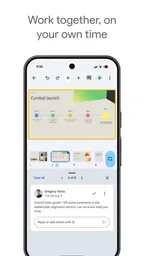
También puede ayudar en trabajos compartidos, siempre que el grupo tenga un criterio claro para editar. Un flujo que me parece sensato es acordar quién modifica el contenido y quién revisa la presentación, en lugar de que varias personas cambien el mismo bloque sin coordinación. La colaboración no elimina la necesidad de comunicarse: evita parte del intercambio de archivos y de las confusiones sobre cuál es la versión que hay que revisar, pero no decide por el equipo qué cambios son buenos.
Para estudiantes, docentes o profesionales que preparan explicaciones breves, el teléfono puede servir como espacio de captura. Si surge un ejemplo útil para una diapositiva, añadirlo en el momento es más fiable que confiar en recordarlo después. En cambio, quien trabaja habitualmente con gráficos complejos, una composición visual muy precisa o muchas diapositivas con ajustes minuciosos probablemente agradecerá hacer la parte principal en un ordenador y dejar el móvil para revisar o corregir.
Qué fricciones desaparecen y cuáles permanecen
El ahorro más evidente es de continuidad: no hace falta posponer cada corrección pequeña hasta volver al escritorio. Esa diferencia importa especialmente cuando el trabajo se reparte en ratos cortos. En vez de abrir un proceso completo de edición, puedo resolver una frase confusa o preparar una modificación que completaré después. Para mí, la aplicación rinde más cuando reduce interrupciones que cuando se le exige sustituir todas las herramientas de una pantalla grande.
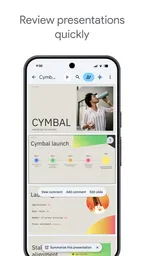
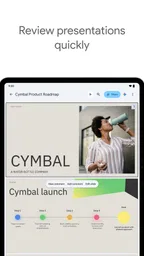
La otra ventaja práctica es poder evaluar el contenido en el mismo dispositivo que quizá usarás para consultar la presentación durante el día. Revisar una diapositiva en una pantalla estrecha obliga a fijarse en si el texto se entiende y si la idea está demasiado cargada. No tomaría esa vista como la comprobación final del diseño, pero sí como una prueba útil de claridad: si una frase se vuelve difícil de seguir allí, quizá también sea más larga de lo necesario en una exposición.
La fricción que permanece es física y de precisión. Seleccionar un elemento pequeño, mover varios objetos con cuidado o comparar detalles de diseño puede llevar más tiempo con controles táctiles. Si intentas hacer una sesión larga de edición visual en el teléfono, las ventajas de poder trabajar desde cualquier lugar empiezan a perder fuerza. En esos casos, yo cambiaría de dispositivo en lugar de insistir: una herramienta móvil es más útil cuando complementa el trabajo que cuando se convierte en una obligación.
La pantalla también cambia la forma de pensar. En el ordenador resulta más fácil observar varias partes de una composición y detectar desequilibrios; en el móvil, la atención tiende a concentrarse en una zona cada vez. Por eso separo las revisiones: uso el teléfono para contenido y correcciones puntuales, y una pantalla mayor para juzgar el ritmo visual del conjunto. Es una pequeña disciplina que evita confundir “puedo editarlo” con “puedo evaluar todos sus detalles igual de bien”.
Frente a otras formas de crear presentaciones
Comparada con las herramientas de presentaciones que se usan principalmente en ordenador, esta aplicación gana cuando importa retomar el trabajo sin esperar a estar sentado frente a una pantalla grande. Si tu prioridad es construir una composición con mucho control visual, una aplicación de escritorio suele ser más cómoda por el espacio disponible y la precisión de sus controles. No lo veo como una derrota de la versión móvil: son situaciones distintas, y el flujo más eficiente puede combinar ambas.
Frente a resolver una exposición con documentos, mensajes o notas sueltas, una presentación dedicada ayuda a mantener las ideas ordenadas por páginas y orientadas a una explicación visual. Pero tampoco recomendaría convertir cada lista o informe breve en diapositivas. Cuando el lector necesita consultar muchos detalles por su cuenta, un documento puede ser más fácil de leer; las diapositivas funcionan mejor si cada una sostiene una idea que vas a explicar o destacar.
La elección también depende de cómo trabajes con otras personas. Si tu equipo ya organiza sus presentaciones con esta aplicación, continuar en el mismo entorno reduce cambios de herramienta y facilita mantener un flujo común. Si el proyecto exige un tipo de acabado visual que sueles obtener mejor con otra solución, no tiene sentido cambiar solo por la comodidad del teléfono. Conviene elegir según el trabajo final y no solo según el dispositivo desde el que se empieza.
Para quién la recomiendo y dónde pondría el límite
La recomendaría a quien prepara presentaciones de forma habitual y quiere poder corregirlas, repasarlas o avanzar con el contenido cuando está lejos del ordenador. También la veo adecuada para grupos que necesitan colaborar en materiales compartidos y para quienes prefieren capturar ideas conforme aparecen. Su valoración media de 4,3 refleja una recepción favorable entre quienes la puntúan, aunque las más de 2.300 reseñas escritas no sustituyen una prueba con tu propio método de trabajo.
La dejaría en segundo plano si tu actividad consiste sobre todo en diseñar diapositivas con muchos elementos pequeños, cuidar cada alineación o trabajar durante horas en una pantalla móvil. Tampoco es la opción más natural para un contenido que se entiende mejor como texto continuo. En esas situaciones elegiría una herramienta o un formato más apropiado para la tarea y mantendría esta aplicación como apoyo para revisiones rápidas, no como centro de todo el proceso.
Google empezó a ofrecerla el 25 de junio de 2014, y hoy su alcance es enorme, pero la decisión personal sigue siendo más sencilla que esas cifras: piensa en el cambio que más se te retrasa. Si suele ser corregir una frase, ordenar ideas o revisar algo antes de compartirlo, Presentaciones de Google puede quitarte una espera muy concreta. Si lo que te ocupa es el acabado visual minucioso, trabajar en una pantalla mayor probablemente te ahorre más tiempo.
En conjunto, me parece una herramienta útil y sensata para mantener las presentaciones en movimiento, no una solución mágica para cada etapa. Su punto fuerte es acercar las tareas pequeñas al momento en que se te ocurren; su límite aparece cuando el trabajo exige precisión sostenida. Si la usas para avanzar el contenido en ratos cortos y reservas la revisión visual final para un entorno cómodo, es más fácil obtener lo mejor de ella sin frustrarte.
Qué nos gusta
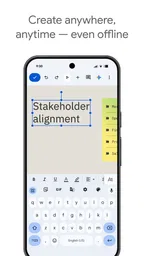
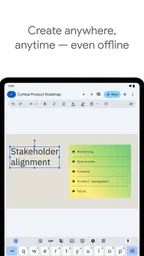
- Permite editar presentaciones sin conexión tras activar esa opción.
- Guarda los cambios automáticamente en Google Drive.
- Admite comentarios y sugerencias para facilitar la revisión en equipo.
- Incluye opciones para insertar imágenes desde el dispositivo o la web.
- Permite exportar presentaciones en formatos habituales como PDF y PowerPoint.
Qué se podría mejorar
- Algunas funciones requieren iniciar sesión con una cuenta de Google.
- La edición avanzada resulta más cómoda desde un ordenador.
- La disponibilidad sin conexión requiere preparar los archivos con antelación.
- Las animaciones y transiciones ofrecen menos opciones que algunas alternativas.
- El rendimiento puede disminuir al trabajar con presentaciones muy pesadas.





