

Reseña de Adobe Acrobat Reader para PDF
 Análisis de Appsdrops
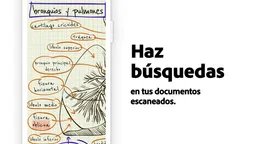
Con un PDF abierto en el móvil, lo difícil no suele ser encontrarlo, sino conseguir que se comporte como necesito: leerlo sin perder el sitio, localizar un dato o hacer un cambio sencillo sin pasar al ordenador. Adobe Acrobat Reader me parece especialmente útil para esas tareas cotidianas, aunque no sustituye a un editor de escritorio cuando el documento exige una revisión compleja. Es una aplicación de productividad de Adobe, gratuita para empezar y pensada para gestionar archivos PDF desde el teléfono o la tableta.
Cuando abrir un PDF no basta
La primera fricción suele ser encontrar el archivo correcto. En un móvil, un documento puede estar en una carpeta local, adjunto a un correo o guardado en otro servicio, y abrir la aplicación no siempre equivale a tenerlo ya a mano. Mi consejo es empezar desde el propio archivo cuando lo recibo: abrirlo desde el correo o el gestor de archivos y elegir Acrobat si el sistema pregunta con qué aplicación hacerlo. Después, comprobar que se trata de la copia adecuada antes de editar o compartir nada.
Una vez abierto, la ventaja de un lector especializado se nota al trabajar con documentos largos. Puedo ampliar una zona concreta, desplazarme por las páginas y volver a consultar el texto sin tener que tratar el PDF como una imagen. Para revisar un recibo, una guía o un formulario, esa continuidad resulta más cómoda que recurrir al visor básico que viene con el móvil, sobre todo si voy a alternar entre lectura y anotaciones.
La aplicación no elimina todas las molestias del formato. En una pantalla pequeña, las columnas, tablas anchas y páginas diseñadas para imprimir pueden obligarme a ampliar y mover la vista continuamente. Si el objetivo es leer muchas páginas seguidas, prefiero colocar el teléfono en horizontal cuando el diseño lo permita y ajustar el zoom a la página; si necesito comparar dos zonas a la vez, una tableta o un ordenador suelen ser más cómodos.
También conviene distinguir entre leer un PDF y modificar su contenido original. Acrobat Reader funciona bien como espacio de consulta y gestión, pero no asumiría que cualquier cambio de texto o diseño se resuelve con la misma facilidad que una anotación. Si debo rehacer una página, corregir maquetación o trabajar en un archivo de origen, buscaría la herramienta con la que se creó el documento o un editor orientado a ese tipo de modificación.
Una puesta en marcha sin sorpresas
La descarga no tiene coste, pero la aplicación ofrece compras dentro de la app que pueden ir desde 0,99 € hasta 314,99 € si se facturan a través de Google Play. Por eso, antes de iniciar una tarea, me fijaría en si la acción que quiero realizar está disponible en mi situación o si presenta una opción de compra. Para leer y organizar el trabajo básico con PDF, no daría por hecho que necesito pagar; para una función concreta, revisaría la pantalla que aparece antes de confirmar cualquier operación.
Si el archivo no aparece donde esperaba, primero comprobaría desde qué lugar lo abrí y si estoy mirando la misma copia. A veces hay varias versiones con nombres parecidos: una descargada, otra adjunta y otra guardada en una carpeta distinta. Abrirlas una por una puede parecer tedioso, pero evita hacer anotaciones en la versión equivocada y luego preguntarse por qué no aparecen en el documento que se comparte.
En el primer uso también ayuda decidir qué necesita el documento. Si solo voy a leerlo, no hace falta empezar tocando herramientas de edición. Si quiero marcar una cláusula o dejar una nota para mí, localizaría la opción de anotación y probaría con un cambio pequeño antes de recorrer todo el archivo. Ese hábito permite entender cómo queda la marca en la página y evita llenar un documento con comentarios que luego no sé distinguir.
Acrobat Reader es apto para un público amplio: su clasificación es PEGI 3. Eso no significa que todos los documentos sean adecuados para cualquier lector, claro, sino que la aplicación no está planteada como un juego o servicio de contenido adulto. Para un estudiante, una persona que revisa papeleo o alguien que recibe manuales en PDF, su función principal es práctica: mantener esos documentos legibles y accesibles desde el dispositivo.
Recuperar el trabajo cuando algo falla
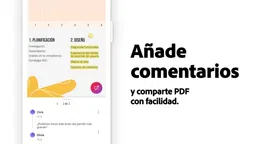
Un flujo sencillo para revisar un documento importante consiste en abrirlo, localizar la página relevante, añadir la anotación necesaria y revisar el resultado antes de enviarlo. Yo haría una pausa al terminar para comprobar que el comentario está en la página correcta y que no tapa una cifra o una frase. En formularios, contratos o facturas, esa revisión visual vale más que confiar en que cada toque haya quedado exactamente donde quería.
Si una anotación parece haber desaparecido, no empezaría repitiéndola de inmediato. Primero volvería al archivo exacto y comprobaría si estoy viendo la misma copia en la que trabajé. Si el documento se abrió desde un adjunto, una descarga y una carpeta local pueden ser archivos separados aunque el nombre coincida. Reabrir desde el origen correcto y revisar las páginas cercanas suele ser un paso sensato antes de rehacer el trabajo.
Otra forma de evitar confusiones es separar el propósito de cada copia: una para consultar y otra para compartir una vez revisada, si el flujo de trabajo lo permite. No hace falta convertir cada lectura en una operación complicada; basta con tener claro cuál es el archivo que se está modificando. En documentos que cambian con frecuencia, comprobar la fecha o el contenido de la página inicial ayuda a no comentar una versión antigua.
Para estudiar, una estrategia útil es marcar solo lo que de verdad servirá después. En lugar de resaltar párrafos enteros, señalaría definiciones, dudas o referencias que quiera encontrar al repasar. En una guía de instrucciones, en cambio, puede ser más eficaz anotar los pasos que debo ejecutar y dejar intacto el resto. Son usos distintos de la misma herramienta, y elegir uno antes de empezar hace que el PDF siga siendo legible.
Cuando el problema está fuera de la aplicación
No todo error al abrir un archivo significa que Acrobat esté fallando. Si el documento no termina de cargar o muestra contenido extraño, comprobaría primero si el mismo archivo funciona desde su ubicación original o si puedo abrir otra copia. Un PDF incompleto, una descarga interrumpida o un archivo que ya estaba dañado pueden producir problemas que ningún lector va a corregir. En ese caso, pedir de nuevo el documento suele ser más útil que insistir con la aplicación.
Si una persona no ve mis cambios después de recibir el archivo, revisaría qué envié exactamente: el PDF con las anotaciones, una copia anterior o un mensaje que solo incluía el original. También comprobaría que la acción de compartir terminó y que seleccioné el documento correcto. Es una comprobación simple, pero separa un fallo de la aplicación de un error bastante común de gestión de archivos.
Cuando el documento depende de una conexión o de un servicio donde está guardado, una conexión inestable puede interrumpir el acceso. Si ya tengo una copia local, probaría a abrir esa versión; si no, volvería a intentar cuando la conexión sea más estable. No conviene borrar archivos o reinstalar la aplicación como primer recurso: antes probaría cerrar y abrir el documento, confirmar que el archivo existe y revisar si el problema ocurre solo con ese PDF o con varios.
También hay límites que pertenecen al propio documento. Un formulario puede estar diseñado para imprimirse y no para rellenarse cómodamente en una pantalla táctil; una firma o un campo bloqueado pueden responder a cómo se creó el archivo, no a una avería. Si solo necesito comunicar una corrección, una anotación puede ser suficiente. Si necesito cambiar la estructura o el texto definitivo, pediría una versión editable o trabajaría en un programa de edición adecuado.
Frente al visor del móvil y otras alternativas
El visor integrado del teléfono suele bastar para abrir un PDF puntual y leerlo una vez. Yo elegiría Acrobat Reader cuando el documento forma parte de mi trabajo habitual: quiero volver a consultarlo, dejar marcas o mantener un flujo reconocible para varios archivos. La diferencia no es que toda lectura requiera una aplicación dedicada, sino que un lector especializado tiene más sentido cuando la consulta se convierte en una tarea recurrente.
En el otro extremo están los editores de escritorio y las herramientas centradas en modificar documentos. Son mejores cuando debo reorganizar páginas, rehacer el diseño o introducir cambios extensos en el contenido. Acrobat Reader en el móvil me parece más apropiado para revisar, estudiar, consultar y resolver ajustes razonables sobre la marcha. Para una edición de precisión, prefiero una pantalla grande y controles de ordenador, donde es más fácil detectar errores de formato.
También valoraría la sencillez frente a la amplitud de opciones. Tener una aplicación conocida para abrir PDF puede ahorrar pasos, pero no siempre es la elección más ligera para quien solo lee un archivo de vez en cuando. Si mi prioridad es anotar a mano con un lápiz digital, comparar documentos en paralelo o trabajar con formatos distintos, buscaría una herramienta diseñada específicamente para ese flujo. La mejor alternativa depende de la tarea, no de que una aplicación tenga más funciones en abstracto.
Una opción sólida si trabajas con PDF a menudo
La popularidad de Acrobat Reader es considerable: supera los 500 millones de instalaciones y mantiene una valoración media de 4,6, basada en unos 8,1 millones de valoraciones y alrededor de 33.000 reseñas. Esas cifras ayudan a situar su alcance, pero no garantizan que resuelva cada necesidad concreta. Lo que más me convence es su papel como lector y punto de partida para manejar PDF; lo que menos, la facilidad con que una tarea aparentemente sencilla puede llevar a una opción de pago o a una pantalla incómoda.
Adobe lanzó la aplicación el 24 de mayo de 2010, y sigue siendo una referencia reconocible para abrir este formato en móviles. Para alguien que recibe documentos, revisa información y necesita hacer anotaciones ocasionales, me parece una elección sensata. Para quien solo quiere leer un PDF aislado, el lector que ya trae el dispositivo puede bastar; para cambiar el contenido a fondo, elegiría un editor más adecuado y trabajaría, si es posible, desde un ordenador.
Mi recomendación práctica es instalarla si los PDF aparecen con frecuencia en tu rutina y probar primero con un documento no importante. Así puedes familiarizarte con la navegación, distinguir el archivo que estás usando y comprobar cómo quedan tus marcas antes de trabajar sobre algo sensible. La clave es tratarla como una herramienta de lectura y revisión móvil, no como un sustituto automático de cualquier editor PDF. Con esa expectativa, ofrece una forma cómoda de resolver buena parte del papeleo y las consultas del día a día sin complicar más de la cuenta el proceso.
Qué nos gusta
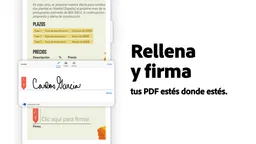
- Permite firmar documentos directamente desde el teléfono.
- Incluye herramientas para añadir comentarios y anotaciones.
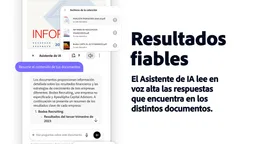
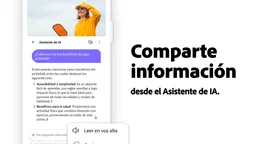
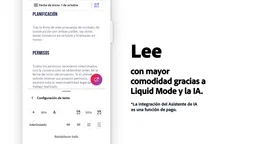
- Ofrece lectura en voz alta para escuchar el contenido.
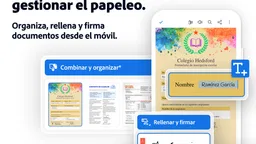
- Facilita completar formularios PDF desde el móvil.
- Se integra con servicios de almacenamiento en la nube.
Qué se podría mejorar
- Algunas herramientas avanzadas requieren una suscripción de pago.
- La edición de texto puede resultar limitada en documentos complejos.
- Los archivos grandes pueden tardar en abrirse en móviles modestos.
- Las funciones disponibles pueden variar según el dispositivo.
- La sincronización en la nube requiere iniciar sesión.





