Reseña de iLovePDF: Editor PDF y Escáner
 Análisis de Appsdrops
La primera vez que abrí iLovePDF: Editor PDF y Escáner, lo que más me ayudó fue pensar en una tarea concreta: arreglar un documento y dejarlo listo para compartir, no explorar cada herramienta de golpe. Es una aplicación de productividad de iLovePDF para trabajar con archivos PDF desde el móvil. Si sueles recibir formularios, apuntes o documentos de varias páginas y necesitas hacerles algún ajuste sin sentarte ante un ordenador, puede convertirse en una caja de herramientas muy práctica.
Mi impresión es que funciona mejor como solución para gestiones puntuales que como sustituto completo de un programa de escritorio. Reúne acciones habituales —firmar, editar y convertir archivos— en un mismo lugar, algo cómodo cuando el documento está en el teléfono y el tiempo apremia. La clave para empezar con buen pie es elegir primero qué resultado necesitas: añadir una firma, cambiar el formato o preparar un archivo para enviarlo. Así evitas perderte entre opciones antes de llegar a lo importante.
Qué puedes esperar al abrirla
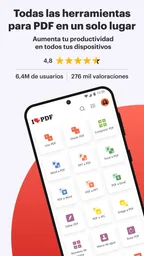
La propuesta es bastante directa: facilitar el trabajo con PDF desde Android, incluso si no tienes experiencia editando documentos. En lugar de depender de una aplicación distinta para cada encargo, puedes acudir a una misma herramienta para varias tareas habituales. La interfaz se entiende mejor cuando la recorres con un objetivo en mente, y no como si tuvieras que aprender todas sus posibilidades antes de usarla.
La ficha la sitúa en productividad y la aplicación es gratuita para descargar. En Google Play aparece con una valoración media de 4,7, alrededor de 359.000 valoraciones y más de 10 millones de instalaciones; cifras que reflejan un uso amplio, aunque no garantizan que cada función encaje con tu forma de trabajar. También figura como PEGI 3, una clasificación de edad que no debe confundirse con una evaluación de privacidad o de seguridad de los documentos.
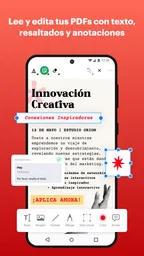
Conviene ajustar las expectativas respecto a la palabra “editor”. En un móvil, editar suele ser una intervención práctica y acotada: resolver una necesidad concreta, no rehacer un documento complejo con el mismo control que tendrías en un ordenador. Para revisar un PDF, completar una gestión o convertir un archivo ocasional, el formato móvil tiene sentido. Si necesitas modificar maquetaciones elaboradas con precisión constante, un editor de escritorio suele ser una opción más cómoda.
La aplicación tiene una trayectoria larga en móviles: su lanzamiento fue el 23 de noviembre de 2017 y la versión actual indicada es la 4.2.3. En Android requiere la versión 8.0 o posterior. Esto te sirve para comprobar de antemano si tu teléfono puede instalarla, aunque la experiencia concreta también dependerá de cómo gestiones tus documentos y de las herramientas que necesites en cada momento.
Antes de empezar: organiza el documento
Para que la primera prueba sea sencilla, localiza antes el archivo que quieres usar y piensa qué vas a hacer con él. Si está en una carpeta difícil de encontrar, dedícate primero a ubicarlo en el teléfono. Este paso parece menor, pero evita confundir un problema de navegación entre archivos con una limitación de la aplicación.
También ayuda trabajar sobre una copia cuando el documento sea importante. Así puedes conservar el original intacto mientras revisas el resultado o decides si el archivo final es el que querías. Es un hábito especialmente útil con formularios, contratos o documentos que otras personas te han enviado y que no deberías sobrescribir por accidente.
La primera tarea que recomiendo probar
Para comprobar si te resulta cómoda, empieza con algo de bajo riesgo: abre un PDF que solo necesites revisar o prepara un documento de prueba antes de intervenir en uno importante. Si tu necesidad es firmar, el recorrido más razonable es localizar el archivo, abrir la herramienta correspondiente, colocar la firma en el lugar adecuado y revisar el documento completo antes de compartirlo. No des por terminado el trabajo solo porque la primera página parezca correcta.
Ese último repaso importa porque en una pantalla pequeña es fácil dejar una firma demasiado cerca del borde o pasar por alto una página posterior. Antes de enviar nada, comprueba que el contenido se lee bien, que la firma quedó donde debía y que el archivo que vas a compartir es la versión final. La aplicación puede reducir pasos, pero no sustituye esa comprobación visual.
Un caso cotidiano en el que este flujo resulta útil es recibir una autorización o un formulario cuando estás fuera de casa. En vez de esperar a tener un ordenador, puedes abrir el PDF en el móvil, resolver la parte que te corresponde y devolverlo. Si el documento contiene varias páginas, revisarlas una a una antes de enviarlo evita el típico error de completar una hoja y olvidar otra.
La conversión también puede ahorrar trabajo cuando alguien comparte un PDF y tú necesitas continuar en otro formato. Mi consejo es revisar qué resultado produce antes de tratar la conversión como una copia perfecta: los documentos con tablas, columnas o elementos visuales pueden requerir una comprobación adicional. Si el diseño tiene que conservarse exactamente, no asumiría que convertirlo elimina la necesidad de revisar el archivo resultante.
Detalles que evitan tropiezos
Una confusión frecuente es pensar que cualquier archivo que parezca un documento se comportará igual al editarlo. Un PDF puede ser un documento de texto seleccionable o una imagen escaneada; en el segundo caso, algunas tareas de modificación pueden ser menos directas. Si una acción no produce el resultado esperado, primero comprueba qué clase de archivo tienes y si el contenido se puede seleccionar, en vez de repetir el mismo paso sin cambiar nada.
Otra diferencia importante es la que hay entre firmar un documento y comprobar su validez formal. Añadir una firma visual puede servir para muchas gestiones corrientes, pero no conviene asumir que equivale a todos los sistemas de firma electrónica reconocida o a los requisitos particulares de una institución. Si el destinatario exige un procedimiento específico, sigue sus instrucciones aunque el PDF ya parezca firmado.
Con la conversión, el riesgo práctico es fijarse solo en que el archivo se haya generado. Dedica unos segundos a revisar saltos de página, tablas y símbolos, sobre todo si luego vas a editar el resultado o imprimirlo. Para una nota sencilla quizá baste una ojeada; para una solicitud con datos alineados, verificar cada sección puede ahorrarte tener que repetir el envío.
También es fácil confundir que una función aparezca en la aplicación con que cualquier uso avanzado esté incluido sin coste. La descarga es gratuita, pero hay compras dentro de la aplicación; en Google Play se indican importes de entre 5,99 € y 47,99 € cuando se facturan a través de esa tienda. Antes de depender de una herramienta para un trabajo recurrente, revisa qué opciones tienes disponibles y qué condiciones muestra la propia aplicación en ese momento.
Cómo encaja frente a otras opciones
Frente a abrir un editor de texto y convertir un documento manualmente, iLovePDF tiene la ventaja de reunir varias tareas centradas en PDF y mantenerlas a mano en el teléfono. Frente a usar una herramienta distinta para firmar, otra para convertir y otra para editar, el flujo puede resultar más simple, especialmente si solo necesitas resolver algo puntual. Esa integración es su argumento más convincente para quien trabaja sobre la marcha.
En cambio, el gestor de archivos del móvil suele ser suficiente si solo quieres encontrar, abrir o compartir un documento sin cambiarlo. Y para remaquetar un archivo largo, hacer cambios precisos o trabajar durante horas, el ordenador normalmente ofrece más comodidad por el tamaño de pantalla y el control de edición. No instalaría una aplicación especializada si mi única necesidad fuera leer PDF ocasionalmente; sí la consideraría si las tareas de firma, conversión y edición aparecen con frecuencia.
La desarrolla iLovePDF, un nombre que también ayuda a reconocer el enfoque del producto: resolver operaciones con PDF, no ser una suite general para cualquier tipo de archivo. Esa especialización es útil si tus documentos circulan principalmente en ese formato. Si tu trabajo depende de un flujo corporativo con requisitos estrictos, o de editar diseños complejos, conviene valorar primero las herramientas que ya exige ese entorno.
Para quién merece la pena
La recomendaría a estudiantes que reciben apuntes en PDF y necesitan preparar copias o reorganizar su rutina de estudio; a personas que tramitan documentos desde el móvil; y a quienes tienen que firmar o convertir archivos sin tener siempre un ordenador cerca. El beneficio no está en usar todas las herramientas cada día, sino en tener un punto de partida conocido cuando surge una tarea concreta.
La dejaría pasar si casi nunca modificas documentos, si el almacenamiento y la organización de archivos de tu teléfono ya cubren lo que necesitas, o si buscas una herramienta para editar diseño con precisión profesional. También puede no ser la elección adecuada cuando el documento requiere una firma con requisitos legales específicos. En esos casos, una opción más especializada o el flujo recomendado por la entidad que recibirá el archivo puede ser mejor.
Para probarla sin complicarte, elige un PDF no confidencial, realiza una única tarea y revisa el resultado antes de compartirlo. Ese pequeño ensayo te permitirá saber si encuentras con facilidad los archivos, si entiendes el proceso y si el documento queda como esperabas. Después ya podrás decidir si te conviene incorporarla a gestiones más importantes.
En conjunto, iLovePDF me parece una opción sensata para quien quiere resolver tareas reales con PDF desde Android, sin convertir cada trámite en un proyecto. La variedad de herramientas es práctica, aunque el tamaño de la pantalla, las diferencias entre documentos y las funciones de pago marcan límites que conviene tener presentes. Si tu objetivo es terminar una gestión sencilla desde el móvil y comprobar el resultado con cuidado, puede ahorrarte pasos; si necesitas control avanzado o un flujo formal específico, es mejor elegir la herramienta adecuada para ese caso.
Qué nos gusta
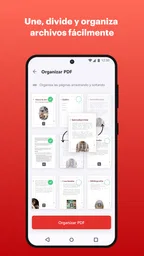
- Permite unir varios documentos PDF en un solo archivo.
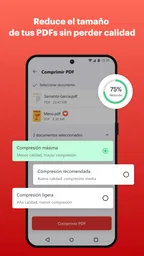
- Incluye herramientas para comprimir archivos y ahorrar espacio.
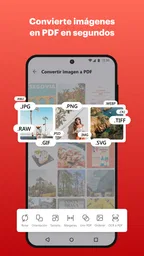
- Puede convertir imágenes y documentos a formato PDF.
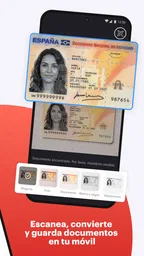
- La función de escáner ayuda a digitalizar documentos desde el móvil.
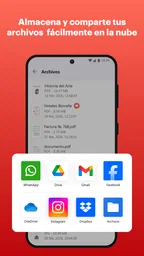
- Ofrece almacenamiento en la nube e integración con servicios externos.
Qué se podría mejorar
- Algunas herramientas avanzadas requieren una suscripción de pago.
- El uso gratuito puede tener límites en ciertas operaciones.
- La conexión a internet puede ser necesaria para varias funciones.
- Los archivos grandes pueden tardar en procesarse según la conexión.
- La publicidad puede interrumpir el uso de algunas herramientas.





