Reseña de PDF Creator Pro
 Análisis de Appsdrops
Cuando necesito marcar un PDF para señalar una cláusula, dejar una nota visual o destacar un dato antes de compartirlo, prefiero una herramienta directa a abrir una suite de oficina completa. PDF Creator Pro está orientada justo a ese tipo de tarea: trabajar sobre documentos PDF desde el móvil, sin convertir cada anotación en un proyecto. Mi impresión es que resulta más interesante para revisiones rápidas y personales que para flujos de trabajo profesionales complejos.
Una herramienta centrada en revisar documentos
La propuesta encaja en productividad, aunque su uso es bastante concreto: marcar documentos PDF. No la veo como sustituta de un procesador de textos ni como una aplicación para organizar todo el archivo digital. Su valor está en reducir pasos cuando ya tienes un PDF y quieres dejar clara una parte, revisar un documento o preparar una versión anotada para otra persona.
En una pantalla pequeña, esa sencillez importa. Si solo tienes que localizar un fragmento y señalarlo, una aplicación especializada puede sentirse más ligera que una herramienta de oficina con menús para redactar, presentar y calcular. En cambio, si esperas editar el texto original, crear formularios o gestionar documentos de varias personas, conviene considerar una solución más completa: marcar una página y modificar el contenido de un PDF son tareas distintas.
La ficha identifica a Xingying Tech como desarrollador, presenta la aplicación gratis y muestra una valoración media de 4,2, basada en alrededor de siete mil valoraciones. También aparece con más de cinco millones de instalaciones. Son señales de que ha llegado a bastantes usuarios, pero no sustituyen una pregunta más útil: ¿coincide su alcance con lo que necesitas hacer? Para mí, esa es la decisión principal antes de instalarla.
El flujo que más sentido tiene en el día a día
Imagina que recibes por correo un documento con instrucciones para una cita y quieres recordar tres datos. En vez de copiar frases en una nota aparte, puedes abrir el PDF en una aplicación de este tipo y marcar las partes relevantes. El resultado conserva el contexto de cada dato: al volver al documento, sabes a qué apartado pertenece. Para una revisión personal, ese pequeño ahorro de atención puede ser más valioso que disponer de decenas de herramientas que no vas a usar.
También puede servir para preparar una lectura de clase, revisar un manual o señalar pasajes en un texto que luego comentarás con alguien. Un consejo práctico es marcar con intención, no colorear páginas enteras. Si todo queda destacado, nada sobresale; elegir solo las frases que responden a una pregunta concreta hace que el documento siga siendo legible y útil cuando lo consultes más adelante.
Otro uso menos obvio es separar la lectura de la decisión. Puedes recorrer primero el documento y marcar lo que merece atención; después, regresar a esas señales para redactar un resumen o preparar una conversación. Ese método funciona especialmente bien con textos que no requieren cambios en el contenido original. Si necesitas corregir nombres, cifras o párrafos, las marcas visuales no reemplazan una edición real y será mejor pasar a otra herramienta.
Qué implica su estado actual
La versión actual indicada es la 1.2.4, y la aplicación figura como lanzada el 15 de octubre de 2025. Esos datos describen el estado publicado que puede consultar quien la encuentre hoy, pero por sí solos no cuentan una historia de cambios: no permiten afirmar qué funciones se añadieron, qué problemas se corrigieron ni cómo era una versión anterior. Prefiero separar lo comprobable de las expectativas y no atribuirle una evolución concreta sin evidencia.
Para alguien que ya la utiliza, lo práctico es comprobar que su instalación corresponde a la versión disponible en la tienda y abrir un documento real que represente su uso habitual. Así podrá juzgar si la experiencia le sirve con sus propios archivos, en lugar de asumir que una versión posterior necesariamente cambió el flujo de trabajo. La cifra de versión puede ayudar a identificar la edición instalada, pero no es una garantía de que todas las necesidades de anotación estén cubiertas.
La edad recomendada es PEGI 3, y el requisito mínimo indicado para Android es la versión 7.0 del sistema. Esto ayuda a valorar la compatibilidad básica antes de probarla: si el dispositivo cumple ese requisito, tiene sentido comprobar la instalación desde la tienda correspondiente. Para iPhone o iPad, recomiendo revisar allí la compatibilidad del dispositivo antes de decidir; no conviene extrapolar un requisito de Android a otra plataforma.
Lo que una descripción breve no resuelve
Una aplicación que permite marcar PDFs plantea preguntas muy concretas: ¿se pueden añadir varios tipos de anotación?, ¿es fácil corregir una marca accidental?, ¿el documento resultante conserva una presentación clara al compartirlo? No doy por hecho respuestas que no puedo establecer con seguridad. Mi recomendación es probar primero con una copia de un archivo no sensible y verificar el resultado final, sobre todo si vas a enviárselo a otra persona o imprimirlo.
Ese ensayo también revela una limitación habitual de la edición móvil: la precisión. En una pantalla táctil, seleccionar un fragmento pequeño o colocar una señal exactamente donde quieres puede requerir más cuidado que con un ratón. Para una lectura informal no suele ser un gran obstáculo; para anotar contratos, planos o documentos con columnas densas, quizá prefieras una pantalla mayor o una aplicación de escritorio, donde el control fino suele resultar más cómodo.
Antes de compartir un archivo marcado, revisa cada página y confirma que las anotaciones no cubran texto importante. Si el documento contiene información privada, evita usarlo como primera prueba y piensa bien dónde guardas o envías la copia resultante. Esta precaución no presupone nada sobre el tratamiento de datos de la aplicación: es una buena práctica general para cualquier PDF que incluya información personal, médica, financiera o laboral.
Cómo elegirla frente a otras opciones
La comparación más justa no es con todas las aplicaciones de PDF, sino con lo que ya tienes a mano. Un lector básico puede bastar si solo quieres abrir un archivo y consultarlo. Una aplicación de oficina resulta más adecuada si además necesitas escribir, convertir contenido o combinar varias tareas. PDF Creator Pro tiene sentido cuando el centro de la actividad es señalar y revisar, y no quieres que una caja de herramientas extensa domine una tarea sencilla.
Frente a anotar con capturas de pantalla, trabajar sobre el propio PDF mantiene cada marca junto a su página y su contenido. Las capturas pueden ser cómodas para enviar un fragmento aislado, pero pierden continuidad si el documento es largo y pueden dejar fuera el contexto. En el otro extremo, una suite profesional suele ofrecer más opciones para colaborar o editar; esa amplitud es una ventaja si la necesitas, aunque puede añadir complejidad a quien solo quiere destacar un párrafo.
Mi criterio sería instalarla para un uso puntual o frecuente de marcas sencillas y evaluar después si el resultado sirve para tu manera de compartir documentos. Si tu prioridad es modificar texto, firmar con requisitos específicos, gestionar permisos o coordinar revisiones de un equipo, no asumiría que una herramienta enfocada en marcas cubre esas tareas. Elegir una app más amplia en ese caso no es un exceso: evita descubrir tarde que el paso decisivo queda fuera de su función principal.
A quién le puede encajar y a quién no
La recomendaría a estudiantes que quieran señalar lecturas, a personas que revisan instrucciones o recibos y a quienes necesitan dejar pistas visuales en documentos antes de comentarlos. También puede ser útil para quien recibe PDFs en el teléfono y quiere hacer una revisión breve sin trasladar todo a un ordenador. Su condición de gratuita facilita probarla, aunque eso no significa que debas guardar en ella cualquier documento sin antes comprobar que encaja con tus necesidades y hábitos de privacidad.
En cambio, la dejaría para otra ocasión si trabajas con anotaciones técnicas de gran precisión, si debes transformar el contenido del documento o si un equipo necesita un proceso compartido con control claro de cambios. Tampoco la elegiría solo por su número de instalaciones: la popularidad no demuestra que sea la mejor para un caso especializado. La pregunta útil es si tus tareas se resuelven marcando, no si la aplicación parece capaz de reemplazar todas las herramientas de documentos.
Para una primera prueba, usaría un PDF de varias páginas que conozca bien. Marcaría solo dos o tres pasajes, volvería al inicio y comprobaría si puedo localizar rápidamente lo importante; luego revisaría cómo queda el archivo al abrirlo de nuevo. Este pequeño recorrido permite valorar legibilidad, comodidad táctil y utilidad real sin arriesgar un documento delicado ni confundir una impresión rápida con una prueba completa.
Qué conviene observar a partir de ahora
La versión 1.2.4 ofrece un punto de referencia para quien compara su experiencia con la edición instalada, pero no permite anticipar qué traerán futuras actualizaciones. Si decides seguir usando la aplicación, fíjate en aspectos que afectan de verdad a tu rutina: si marcar sigue siendo ágil con documentos largos, si puedes corregir errores sin rehacer el trabajo y si el archivo final conserva las señales de forma comprensible al compartirlo. Son criterios más útiles que esperar funciones concretas sin confirmación.
En conjunto, mi opinión es favorable con una condición clara: es una opción sensata para señalar PDFs, no una solución universal para editar documentos. Su enfoque puede ahorrarte pasos en lecturas y revisiones cotidianas, y la entrada gratuita hace razonable probarla con un archivo de muestra. Si necesitas edición profunda, colaboración avanzada o precisión de escritorio, elegiría una herramienta diseñada para ese trabajo. Si lo que buscas es volver a un PDF y encontrar enseguida lo importante, esta propuesta merece una prueba práctica.
Qué nos gusta
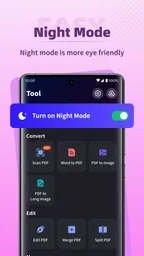
- Convierte documentos e imágenes en archivos PDF con rapidez.
- La interfaz facilita el acceso a las herramientas principales.
- Permite combinar varios archivos en un solo PDF.
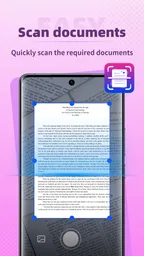
- Resulta útil para digitalizar documentos desde el móvil.
- Ofrece opciones para organizar las páginas del documento.
Qué se podría mejorar
- Algunas funciones pueden requerir una compra dentro de la aplicación.
- La calidad del escaneo depende de la cámara del dispositivo.
- Los archivos grandes pueden tardar en procesarse.
- Las opciones de edición pueden ser limitadas frente a un editor especializado.
- Puede mostrar anuncios durante el uso gratuito.





