

Reseña de WPS Office-PDF, Word, Sheet
 Análisis de Appsdrops
Cuando necesito abrir un documento de Word, revisar una hoja de cálculo y dejar anotaciones en un PDF sin cambiar de aplicación, WPS Office me resulta una opción práctica para el móvil. Su propuesta reúne herramientas de oficina habituales en una sola app de productividad, aunque esa amplitud también puede hacer que la interfaz se sienta cargada. La considero especialmente útil para consultar y resolver tareas sobre la marcha, más que como sustituto automático de un ordenador para trabajos largos.
Leer y orientarse entre documentos
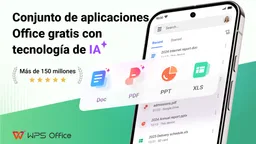
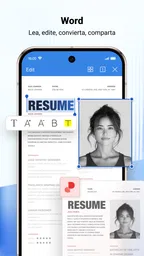
La primera ventaja que noto es la posibilidad de trabajar con archivos de distintos tipos desde un mismo entorno. WPS Office es compatible con documentos de Word, hojas de cálculo, presentaciones y PDF, incluidos formatos relacionados con Microsoft Office 365. Eso evita tener que buscar una app distinta cada vez que alguien comparte un archivo en otro formato. Para quien alterna entre apuntes, formularios y documentos de trabajo, reducir esos cambios simplifica bastante el día.
En una pantalla pequeña, la legibilidad depende tanto del archivo como de la forma de usarlo. Al revisar un texto, me funciona mejor ampliar la zona que estoy leyendo y desplazarme por partes que intentar abarcar una página completa con letra diminuta. En una hoja de cálculo conviene centrarse primero en las columnas relevantes y comprobar con cuidado los encabezados antes de editar valores. Son hábitos sencillos, pero ayudan a evitar errores cuando la pantalla del teléfono no ofrece la misma perspectiva que un monitor.
La navegación, en cambio, exige algo de adaptación. Una aplicación que concentra procesador de texto, hojas, presentaciones y PDF tiene más opciones y categorías que un lector dedicado. Si solo quiero abrir un archivo y leerlo, puede haber más elementos alrededor de los que necesito. Mi recomendación es empezar por la tarea concreta —consultar, editar o anotar— y no recorrer todas las funciones de golpe. Así es más fácil encontrar un flujo propio sin confundir la variedad con una obligación de usarlo todo.
También importa el origen del documento. Un archivo sencillo suele ser más cómodo de revisar en el móvil que uno con tablas muy anchas, diseños complejos o muchos elementos alineados con precisión. Antes de hacer cambios importantes, reviso el resultado final y, si el formato es delicado, prefiero una pantalla mayor. La clave es tratar el teléfono como una herramienta flexible para revisar y hacer ajustes razonables, no como una garantía de que todo diseño complejo se verá idéntico.
Un recorrido útil para el trabajo diario
Una situación muy corriente es recibir por mensajería un documento antes de una reunión. Puedo abrirlo, comprobar los puntos principales y corregir una errata sin esperar a estar frente al ordenador. Si el archivo es un formulario, la compatibilidad con esa clase de documento hace más natural mantener la tarea dentro de la misma aplicación. Para evitar sorpresas, yo dejaría las modificaciones de formato más delicadas para después, sobre todo si otras personas dependen de que la disposición quede intacta.
La diferencia entre leer y editar también merece atención. Leer una página admite movimientos más simples; seleccionar una frase, colocar el cursor y sustituir solo una palabra requiere más precisión táctil. En textos extensos, una edición breve puede ser cómoda, pero una revisión minuciosa de muchas páginas se vuelve lenta. Si el objetivo es corregir cada detalle o comparar versiones, prefiero trabajar en una pantalla grande y reservar el móvil para cambios puntuales.
Controles, sentidos y comodidad de uso
En una aplicación de oficina, la accesibilidad cotidiana no depende únicamente del tamaño de la letra: también influye cuánto hay que tocar, cuánto se desplaza la pantalla y lo fácil que resulta distinguir el contenido del entorno de edición. WPS Office reúne tareas distintas, así que el contexto cambia de un archivo a otro. Un lector puede necesitar una lectura prolongada; quien introduce datos en una hoja necesita localizar celdas con precisión; y quien revisa un PDF quizá solo quiera consultar una página sin modificarla.
Para reducir la carga visual, me resulta sensato ampliar el documento cuando la letra es pequeña y trabajar en una zona cada vez. En una hoja, desplazarse lateralmente puede hacer que se pierda de vista la relación entre una cifra y su encabezado. Por eso, antes de introducir datos, compruebo que sigo en la columna correcta y vuelvo a revisar el resultado. Esa pausa es más valiosa que intentar escribir deprisa en una cuadrícula estrecha.
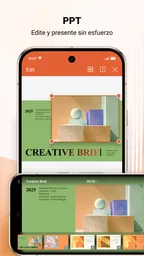
El uso táctil tiene un límite claro: cuanto más precisa sea la tarea, más incómodo puede ser ejecutarla con los dedos. Seleccionar un fragmento pequeño, colocar el cursor en medio de una frase o ajustar elementos de una presentación son acciones menos naturales que leer o hacer una corrección breve. Si tengo que hacer muchas operaciones seguidas, apoyo el teléfono sobre una superficie estable y reduzco el número de cambios que intento completar de una vez. Para trabajo intensivo, elegir un dispositivo con una pantalla más grande es una mejora práctica, no un fallo personal.
Las necesidades sensoriales también varían. Quien se cansa con documentos densos puede dividir la lectura en tramos y ampliar solo la sección activa; quien necesita examinar una tabla debe tener presente que el desplazamiento puede separar visualmente los datos relacionados. No presentaría la app como solución universal para todas las necesidades de acceso: su utilidad depende del tipo de archivo, de la pantalla y de la precisión que exija la tarea. En mi experiencia, funciona mejor cuando el documento permite una lectura ordenada y el usuario puede ajustar su ritmo.
Usarla fuera del escritorio sin perder el hilo
El valor de una suite móvil se nota cuando el momento de trabajar no coincide con el de sentarse ante un ordenador. Por ejemplo, puedo revisar una presentación mientras espero una cita, comprobar una cifra en una hoja antes de responder a un compañero o leer un PDF durante un trayecto. En esos casos, tener varios formatos disponibles en el mismo lugar ahorra pasos. Para una lectura larga o una edición que exija concentración, en cambio, el entorno del móvil puede resultar menos cómodo, especialmente si hay interrupciones o poco espacio para sostener el dispositivo.
También conviene distinguir entre disponibilidad y comodidad. Poder abrir un documento en el teléfono no significa que sea buena idea modificarlo allí si contiene muchas columnas, saltos de página o una maquetación sensible. Yo usaría la app para revisar lo urgente y anotaría mentalmente qué necesita una comprobación posterior en ordenador. Ese reparto de tareas ayuda a aprovechar la rapidez del móvil sin confiarle cambios que merecen una revisión visual más completa.
En comparación con una aplicación centrada solo en PDF, WPS Office tiene más sentido para quien recibe archivos variados y quiere resolver varias tareas con una sola herramienta. Un lector especializado puede ser más directo si únicamente se consultan documentos PDF; una suite de escritorio suele ser preferible para edición extensa y control fino del diseño. La decisión depende menos de cuál tenga más funciones y más de dónde se realiza el trabajo y qué precisión se necesita.
Lo que puede estorbar y a quién le conviene otra opción
La amplitud tiene un coste: encontrar la acción adecuada puede llevar más tiempo que en una aplicación dedicada a una sola tarea. Además, editar en una pantalla pequeña exige más atención a la selección, al desplazamiento y al resultado final. No lo considero un defecto exclusivo de esta app, pero sí una limitación real de la experiencia móvil que se nota especialmente en hojas complejas y documentos con formato elaborado.
La aplicación es gratuita, aunque ofrece compras integradas que, si se facturan a través de Google Play, van desde cinco céntimos hasta 269,99 euros. Para alguien que solo quiere leer archivos o hacer cambios ocasionales, merece la pena comenzar con lo disponible y valorar sus necesidades antes de pagar por algo. Si el trabajo depende de herramientas concretas o de un flujo profesional muy especializado, comprobar primero si la versión que se va a usar cubre ese caso evita frustraciones y gastos innecesarios.
WPS Office puede ser menos adecuada para quien busca una interfaz mínima, solo necesita un lector de PDF o realiza a diario edición detallada en una pantalla grande. También recomendaría una alternativa más especializada si la accesibilidad que necesita depende de una adaptación concreta que no puede comprobar en su propio dispositivo. La elección más segura es probar con un archivo real y una tarea habitual, no decidir solo por la lista de formatos compatibles.
Una opción inclusiva cuando el trabajo encaja con el móvil
La app procede de WPS SOFTWARE PTE. LTD. y lleva disponible desde el 21 de julio de 2011. Su versión actual es la 26.10.3 y funciona desde Android 7.0. En Google Play aparece como gratuita, con una valoración media de 4,6 basada en seis millones de valoraciones; supera los 500 millones de instalaciones y acumula 27 mil reseñas. Su clasificación PEGI 3 indica una clasificación de contenido apta para todas las edades, aunque eso no equivale por sí solo a una garantía de accesibilidad.
Mi impresión final es favorable para quien necesita consultar y editar con moderación Word, hojas, presentaciones, formularios y PDF desde el mismo teléfono. La variedad de formatos es su razón más convincente, y el mayor límite está en la precisión y comodidad que puede ofrecer una pantalla táctil pequeña. Si adapto la tarea al dispositivo —leer, revisar una cifra o corregir algo puntual—, me resulta útil; si necesito trabajar durante mucho tiempo o conservar una maquetación al detalle, elegiría una pantalla mayor o una herramienta más enfocada.
En definitiva, WPS Office puede facilitar el acceso a documentos en momentos y lugares en que un ordenador no está a mano, pero no elimina las barreras propias del trabajo móvil. La recomendaría a estudiantes, personas que comparten archivos de formatos variados y usuarios que hacen ajustes ocasionales. Para quien prioriza controles simples, lectura prolongada o edición de alta precisión, probarla con sus propios documentos antes de adoptarla es la forma más sensata de decidir.
Qué nos gusta
- Permite editar documentos sin conexión a internet.
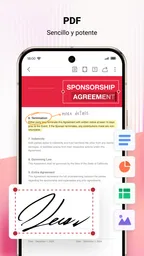
- Incluye herramientas para firmar y anotar archivos PDF.
- Ofrece compatibilidad con formatos populares de Microsoft Office.
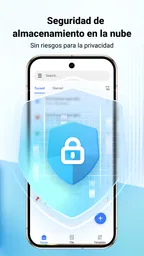
- Integra almacenamiento en la nube para acceder a los archivos.
- Su interfaz reúne varias herramientas de oficina en una sola app.
Qué se podría mejorar
- Algunas funciones avanzadas requieren una suscripción de pago.
- La versión gratuita muestra anuncios.
- La edición de documentos puede resultar incómoda en pantallas pequeñas.
- La sincronización en la nube puede depender de servicios externos.
- La app puede ocupar bastante espacio en el dispositivo.





